Saltar al contenido

Generador y editor de imágenes IAGPT Image 2.5

Una imagen. Una historia más grande.

Cree anuncios, fotografías de productos y carteles con texto nítido en la imagen y fondos claros y detallados en el generador de imágenes con IA GPT Image 2.5. Elija el modo Flare cuando desee imágenes rápidas o el modo Sunburst cuando desee la mejor calidad.

Crear con GPT Image 2.5
GPT Image 2.5 FlareGPT Image 2.5 Sunburst

¿Qué es GPT Image 2.5?

GPT Image 2.5 es la familia de modelos de generación y edición de imágenes de OpenAI. Úselo en el generador de imágenes de IA de MiniMax Design para crear a partir de texto o referencias, refinar imágenes y preparar imágenes para proyectos de diseño y video.

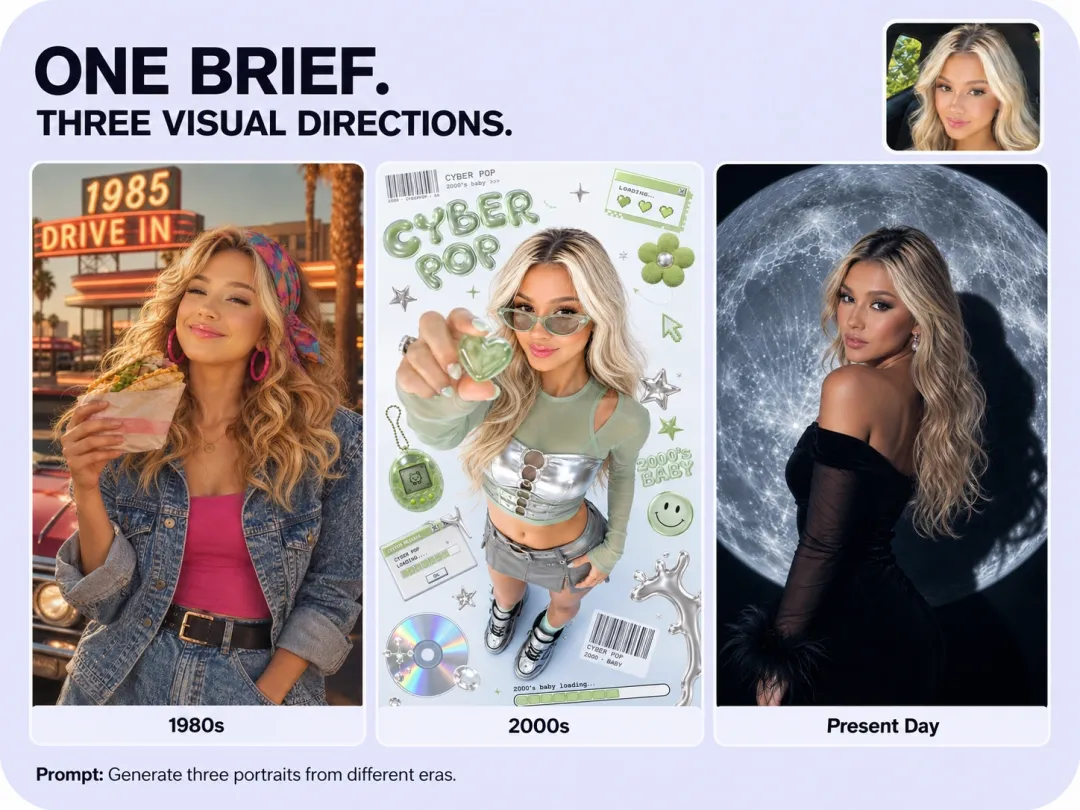
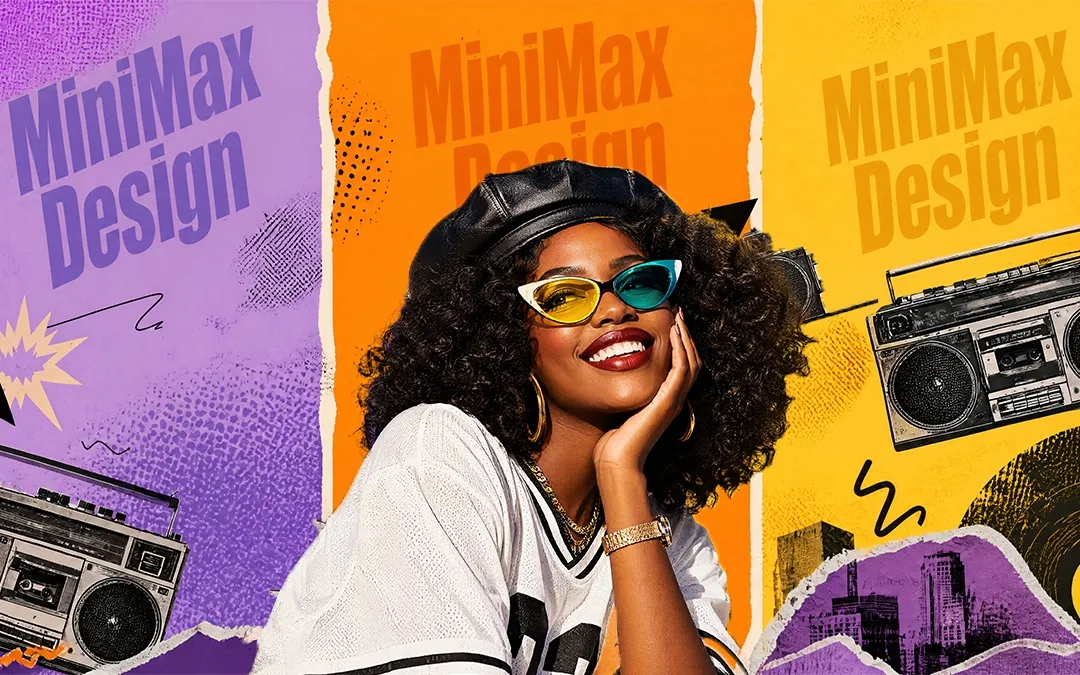
Un retrato de referencia interpretado en tres direcciones visuales: los años 1980, los años 2000 y la actualidad.

Cree imágenes de IA a partir de texto y referencias

Genere imágenes de IA a partir de un mensaje o una referencia. Utilice Flare para una creación rápida, explore nuevos estilos y configuraciones y mantenga detalles reconocibles de su imagen de origen a medida que desarrolla una dirección visual.

Crea tu primera imagen de IA
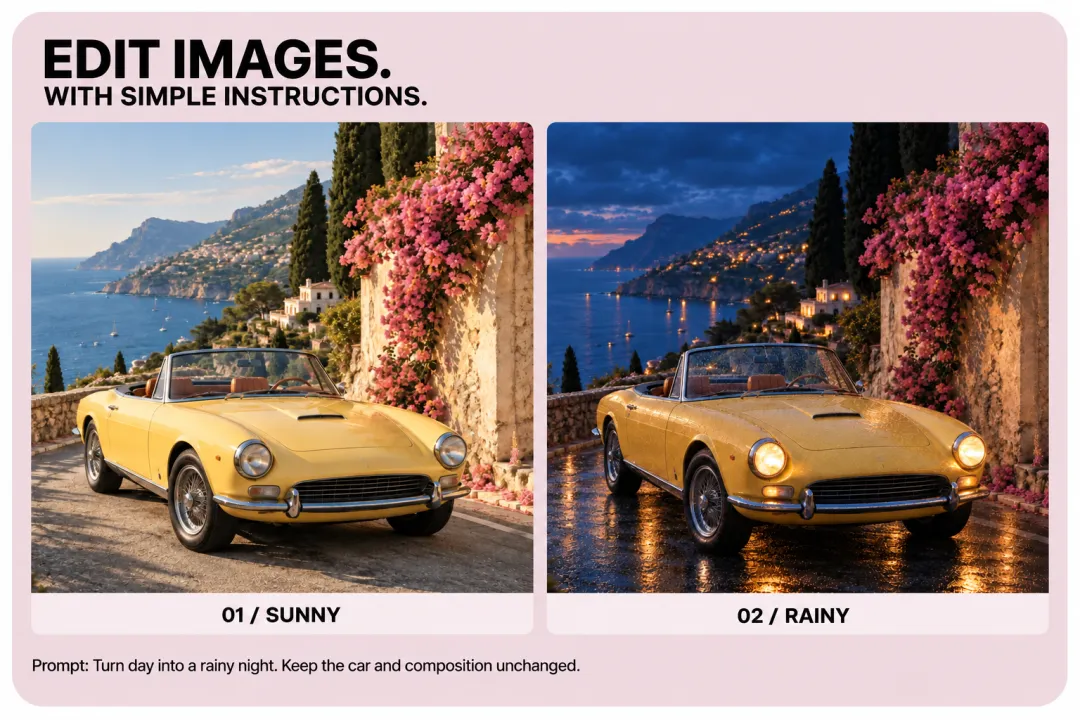
Convertible amarillo en una carretera costera mostrado a la luz del día y después de una edición de noche lluviosa, con el automóvil y la composición conservados.

Edita imágenes con instrucciones simples

Utilice Sunburst para editar imágenes detalladas. Cambie un fondo, color, material u objeto y especifique qué debe permanecer igual. Refina un cambio a la vez mientras mantienes el sujeto y la composición enfocados.

Refina tu imagen de referencia
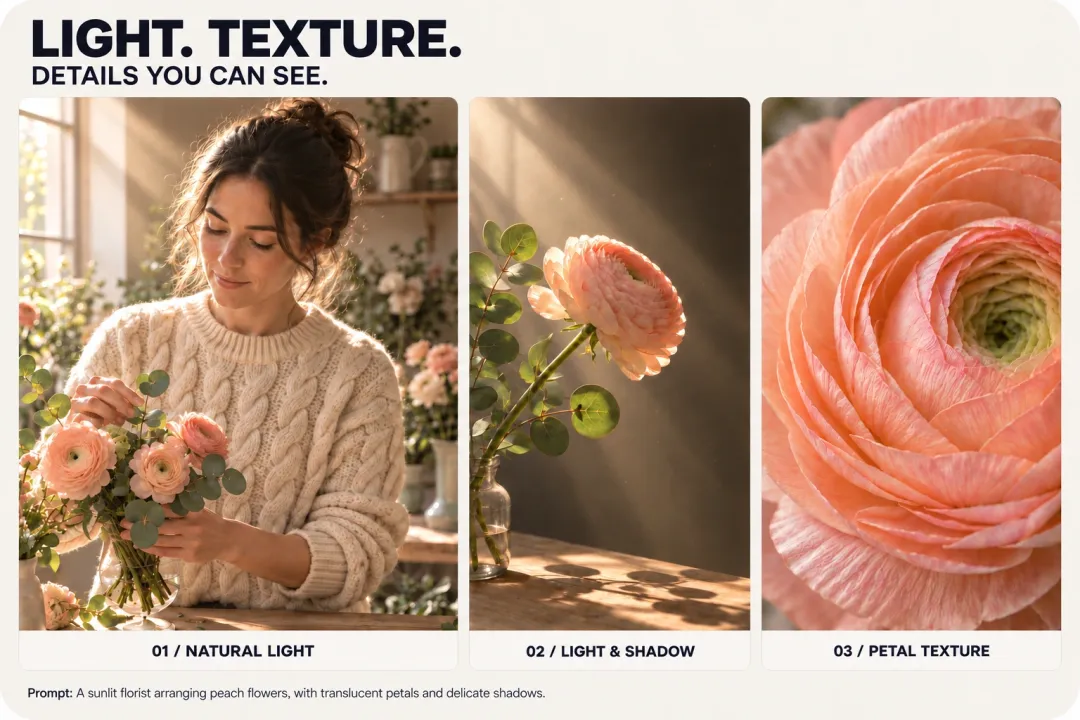
Composición de tres paneles que muestra una floristería iluminada por el sol, luz a través de una flor de melocotón y un primer plano de la textura de un pétalo.

Crea luz y textura realistas.

Da forma a la luz natural, las sombras delicadas y los detalles táctiles en imágenes de IA. Explore pétalos translúcidos, tonos de piel suaves y texturas tejidas, luego inspeccione primeros planos para refinar el aspecto de los retratos y las escenas de productos.

Crear en detalle
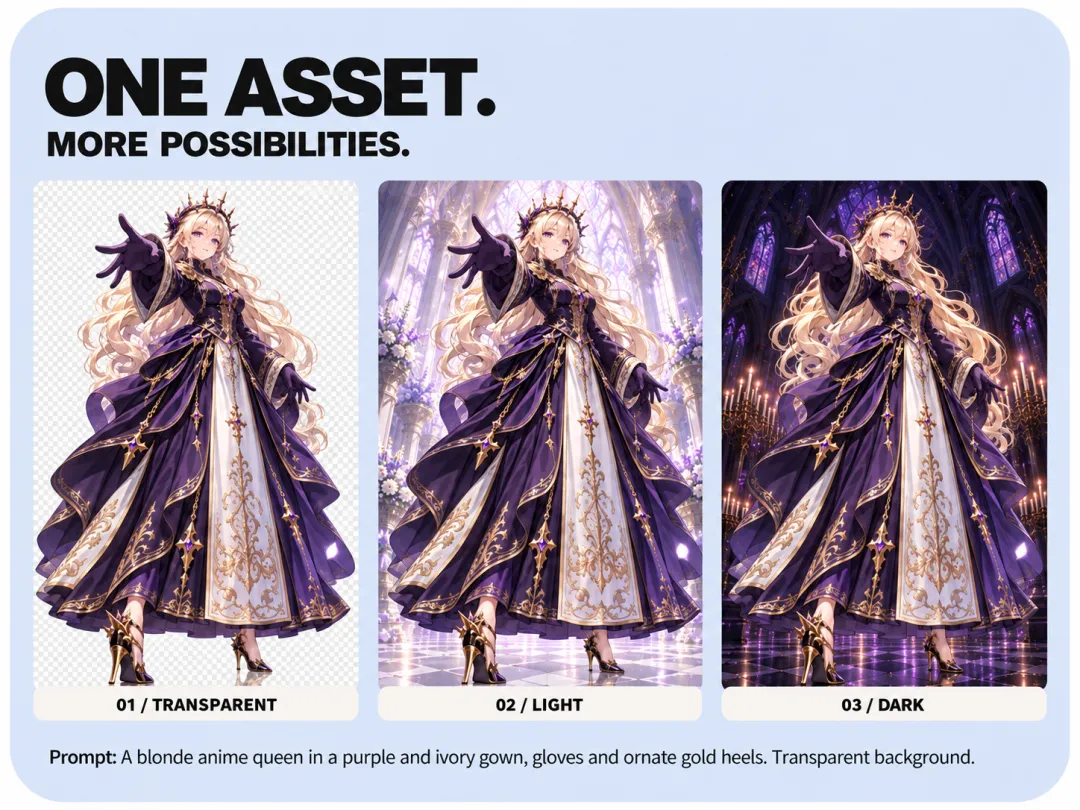
Reina rubia del anime con un vestido morado y marfil mostrado sobre un tablero de ajedrez y en interiores de catedrales claros y oscuros para ilustrar la reutilización de activos.

Crea imágenes con fondos transparentes

Cree un sujeto aislado con Flare o Sunburst y exporte un PNG o WebP transparente. Reutilice personajes y recursos de productos en nuevos diseños, revisando los bordes finos en fondos claros y oscuros.

Crear un activo transparente
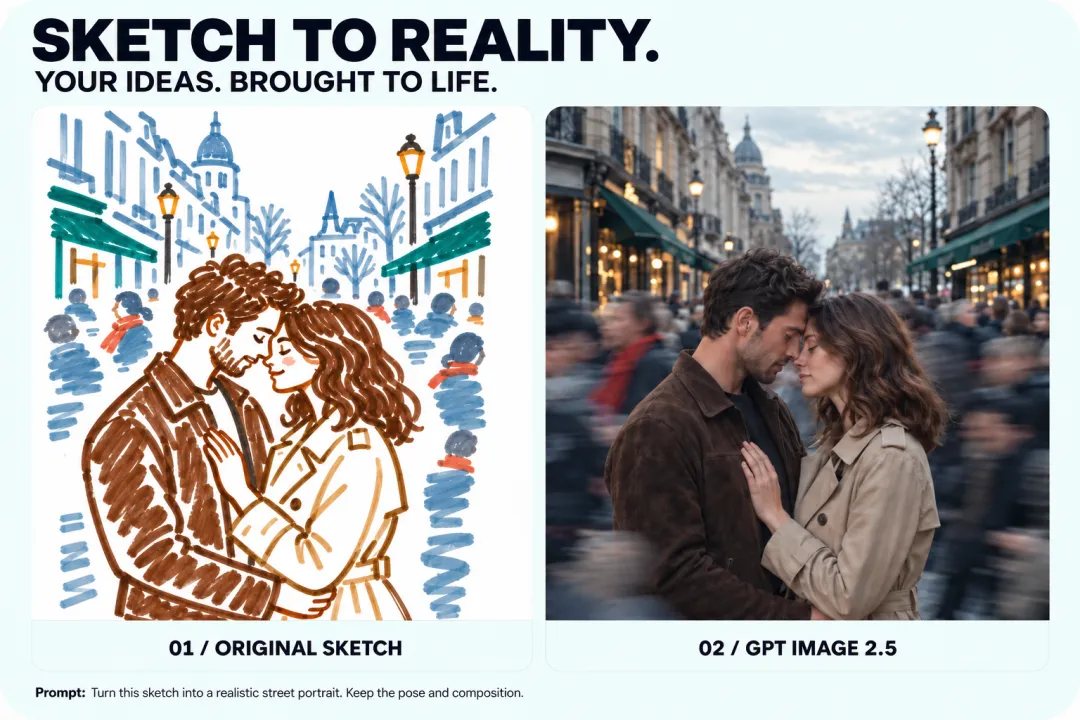
Sketch to Reality: un boceto de pareja original junto a un retrato callejero realista, con etiquetas alineadas y el mensaje de transformación.

Convierte bocetos en imágenes realistas

Sube un boceto y describe la escena que tienes en mente. Convierta líneas simples en personas realistas, iluminación y fondos detallados mientras guía a GPT Image 2.5 para preservar su pose y composición.

Dale vida a tu boceto

Convierte tu imagen de IA en una historia conmovedora

Cree y refine una imagen de origen con GPT Image 2.5, luego use un modelo de video compatible en MiniMax Design para la generación de imagen a video. Defina el movimiento de la cámara y la acción del sujeto para darle vida a su escena.

IMAGEN A VIDEO / STORYBOARD

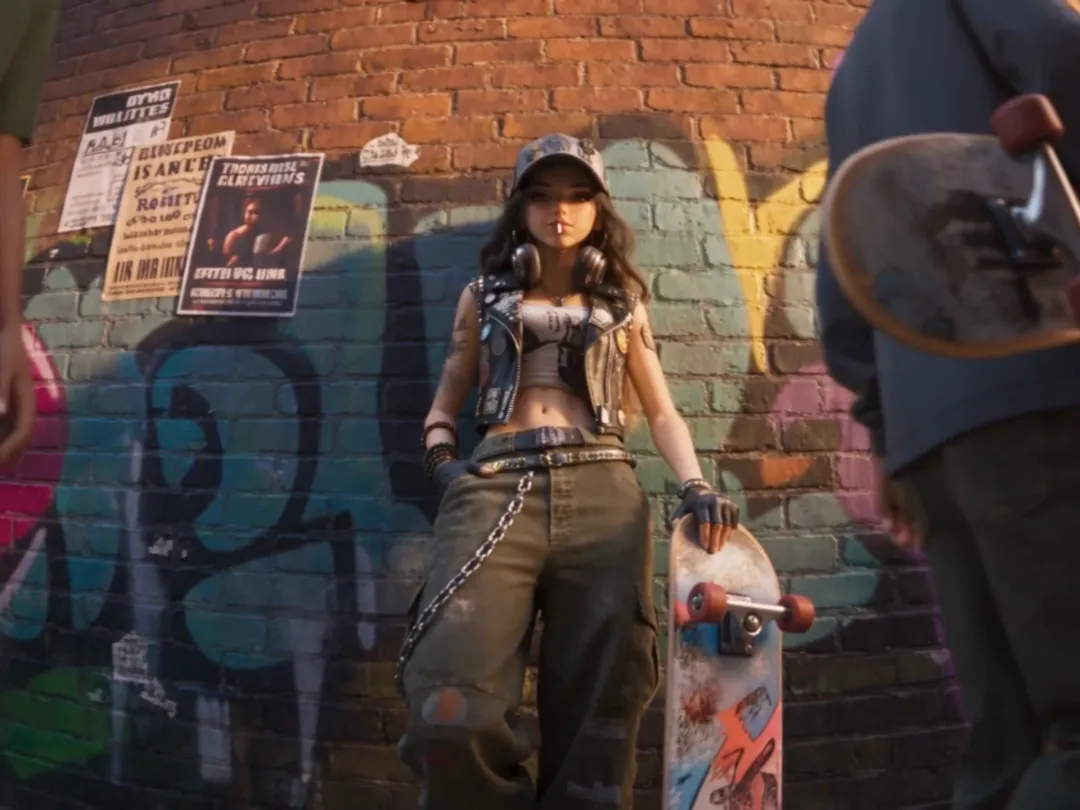
Patinador estilizado con una patineta junto a una pared de ladrillos cubierta de graffiti
Calle 01
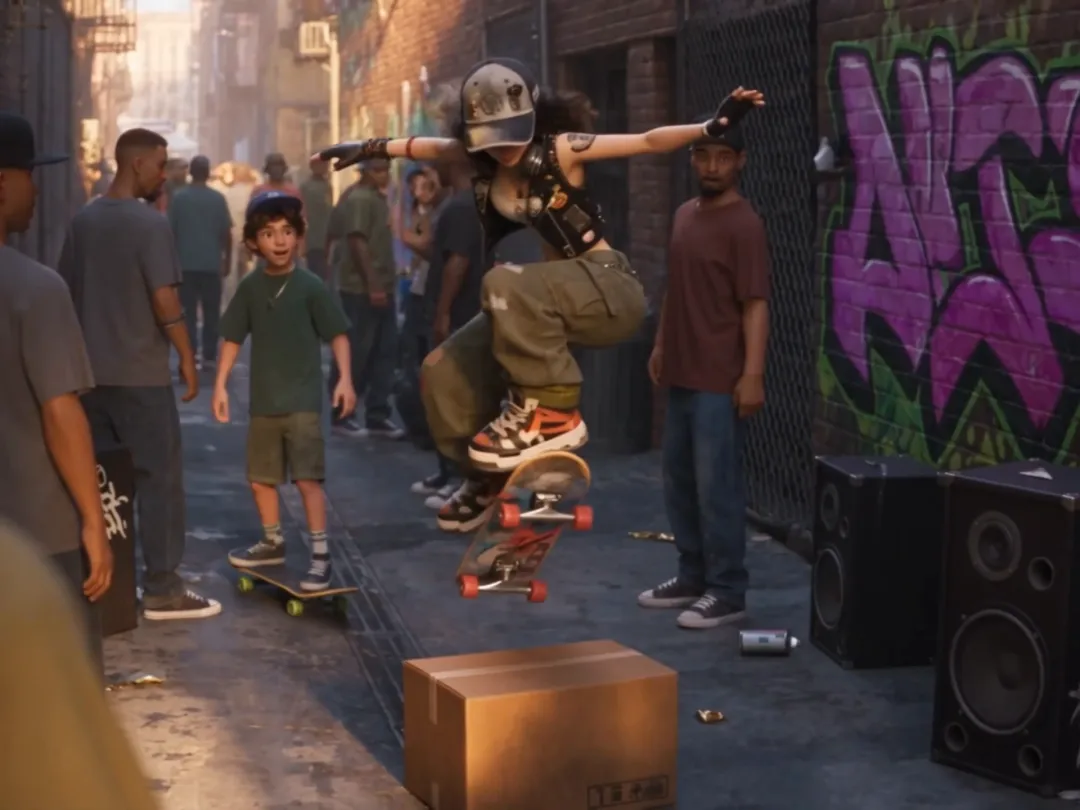
Patinador saltando sobre una caja en un callejón de la ciudad
02 Patín
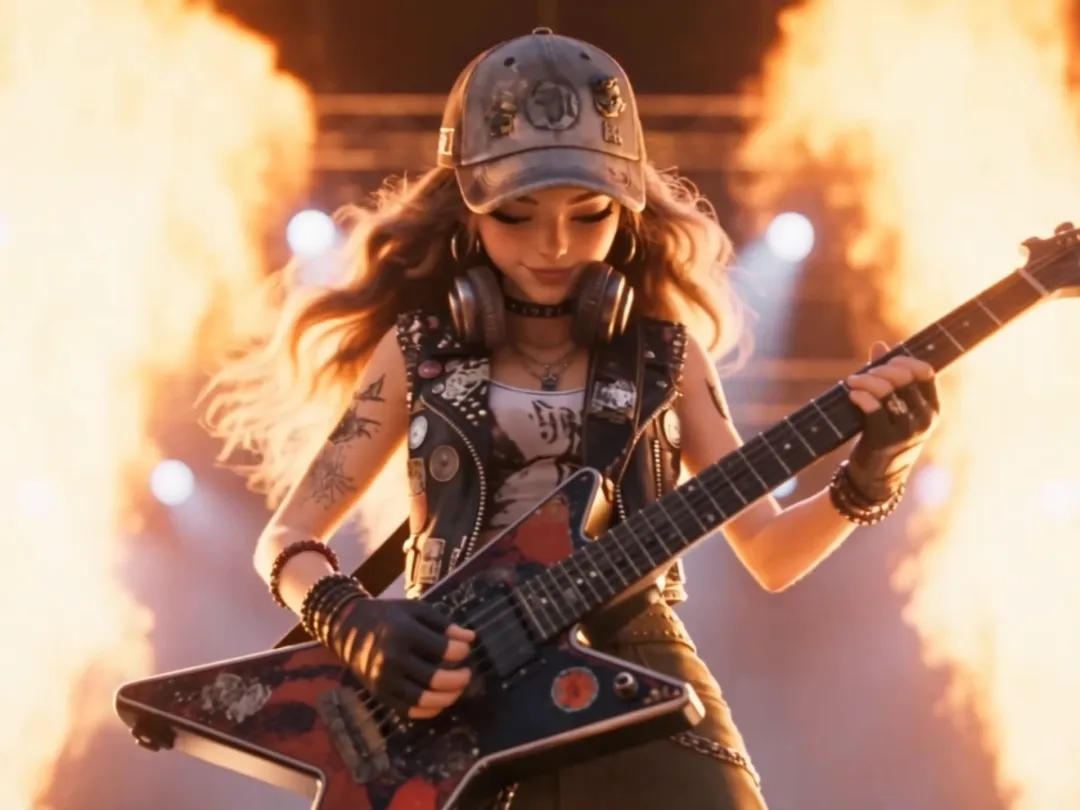
El mismo personaje tocando una guitarra eléctrica en un escenario con efectos de llamas.
Etapa 03

DE LOS CUADROS AL MOVIMIENTO Da vida a escenas callejeras, de skate y escénicas con un generador de vídeo con IA.

¿Qué crearás?

Cree imágenes de productos de IA, gráficos de marketing, retratos y arte conceptual. Comience con una sugerencia o referencia y dé forma al resultado para su próximo proyecto.

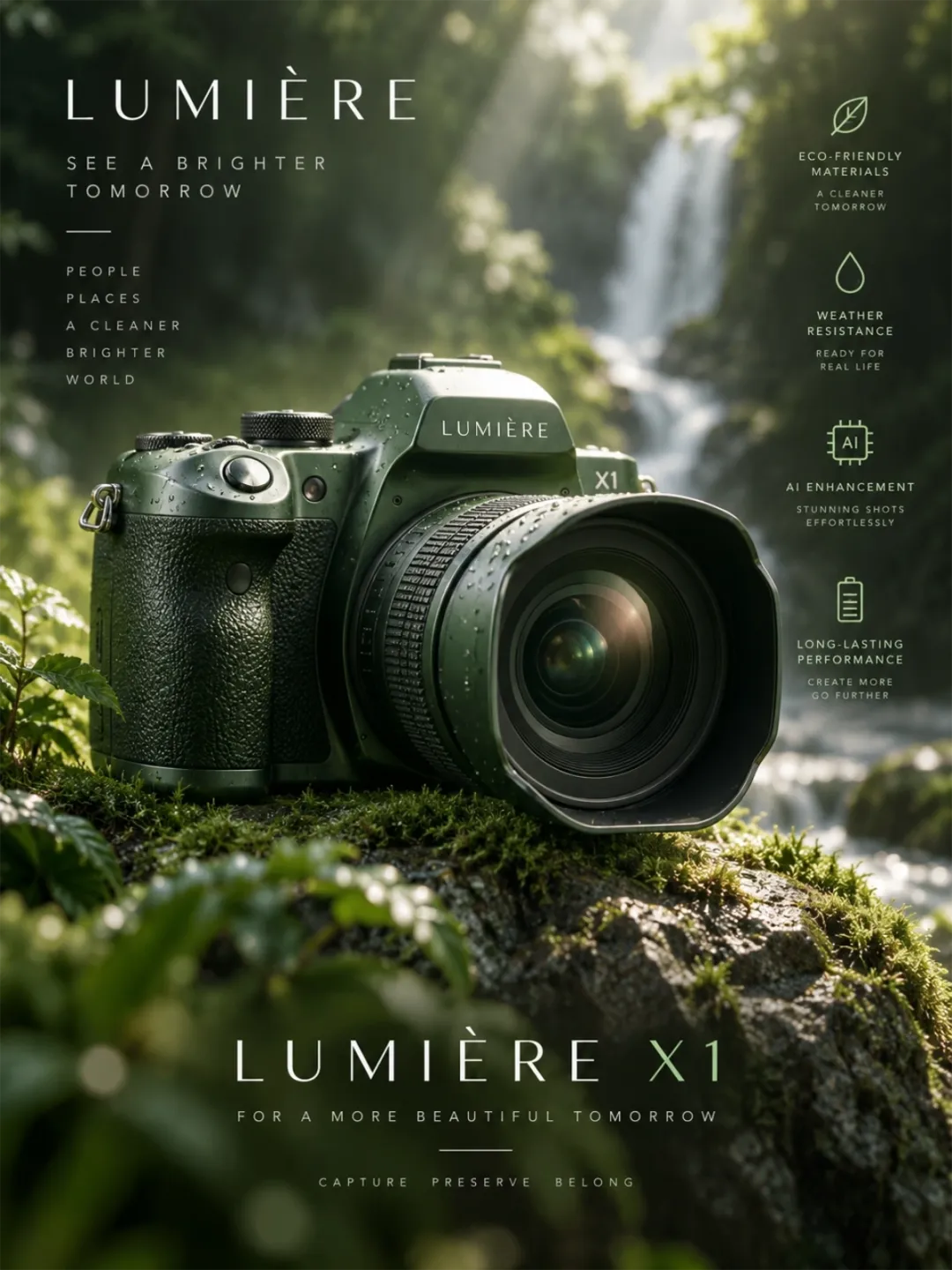
Anuncio de producto de cámara Lumière en un frondoso bosque junto a una cascada

Imágenes y anuncios de productos de IA

Cree fotografías de productos, escenas de estilos de vida y conceptos de empaque para comercio electrónico y publicidad. Explore la iluminación, los fondos y la ubicación de los titulares mientras verifica que los detalles del producto coincidan con su referencia.

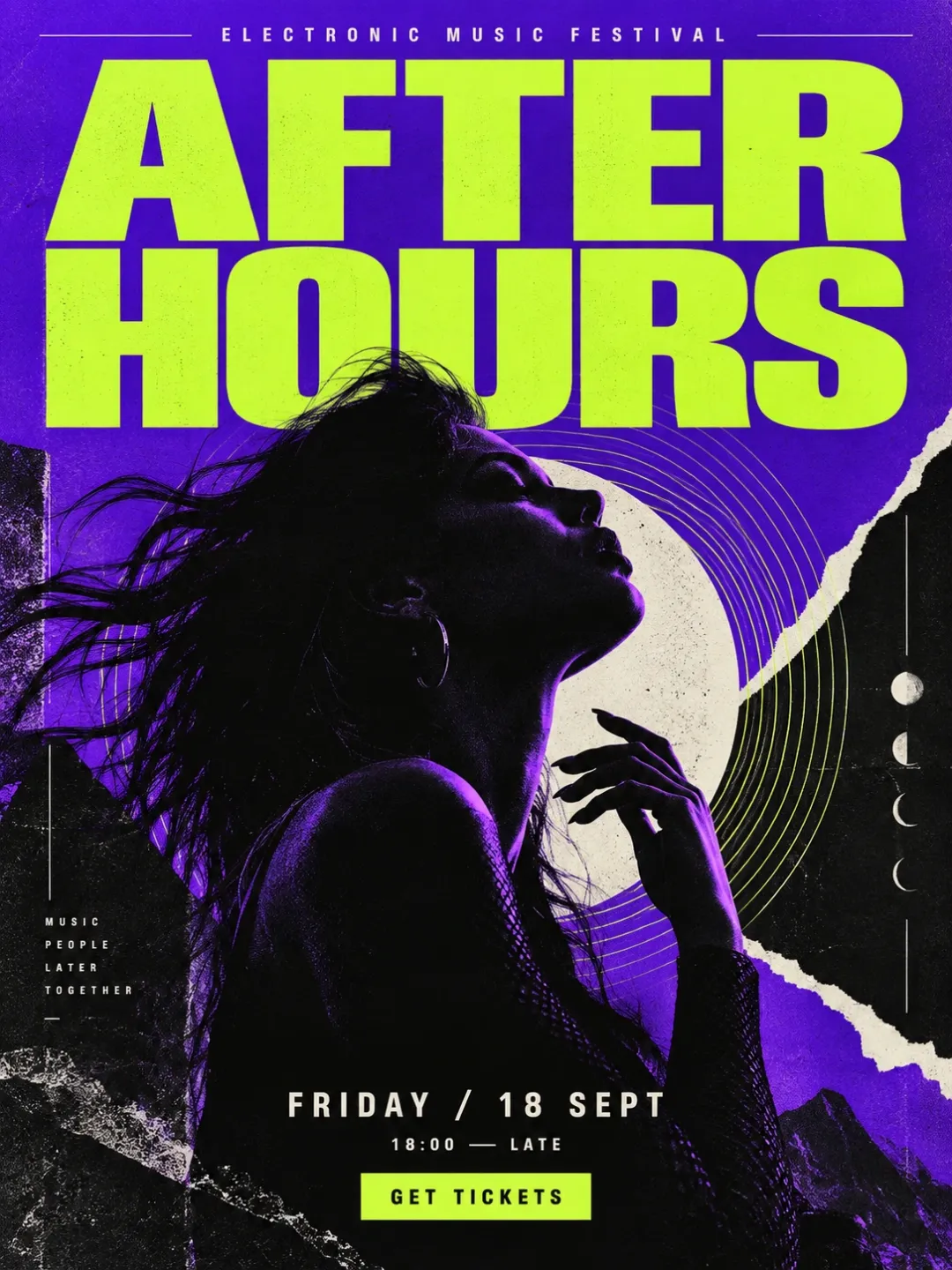
Afiche del festival de música electrónica After Hours con tipografía llamativa color lima y un retrato morado

Marketing y gráficos sociales

Cree carteles, conceptos de empaque de productos y gráficos sociales con una jerarquía visual clara. Especifique el texto exacto y su lugar, luego revise la ortografía, el diseño y el texto pequeño antes de publicar.

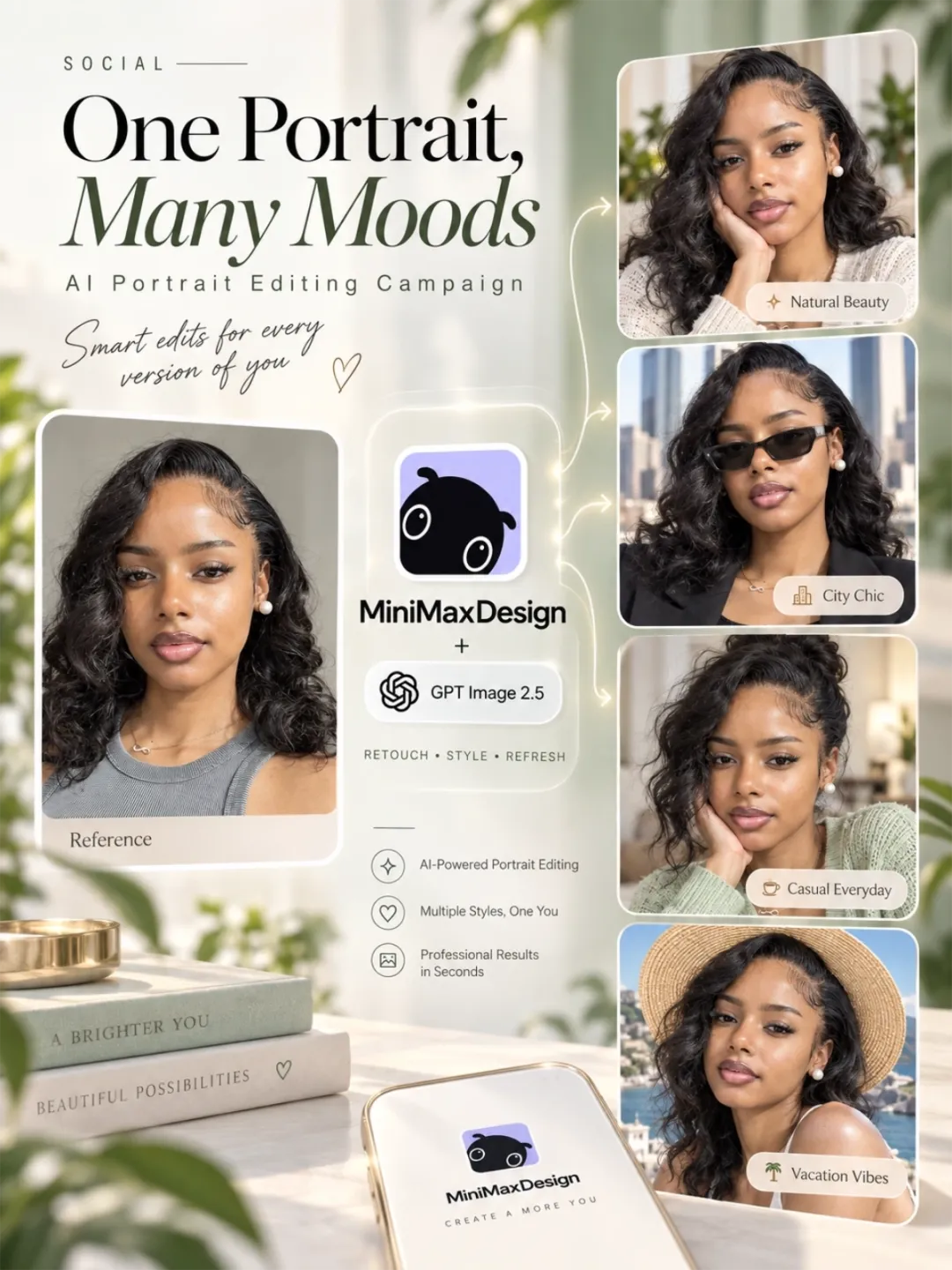
Campaña de retratos que muestra a una mujer con estilos naturales, urbanos, informales y de vacaciones.

Retratos y avatares

Convierte una foto de referencia en imágenes de perfil, retratos editoriales o avatares ilustrados. Explora atuendos, peinados y fondos mientras especificas los rasgos faciales y otros detalles que deseas preservar.

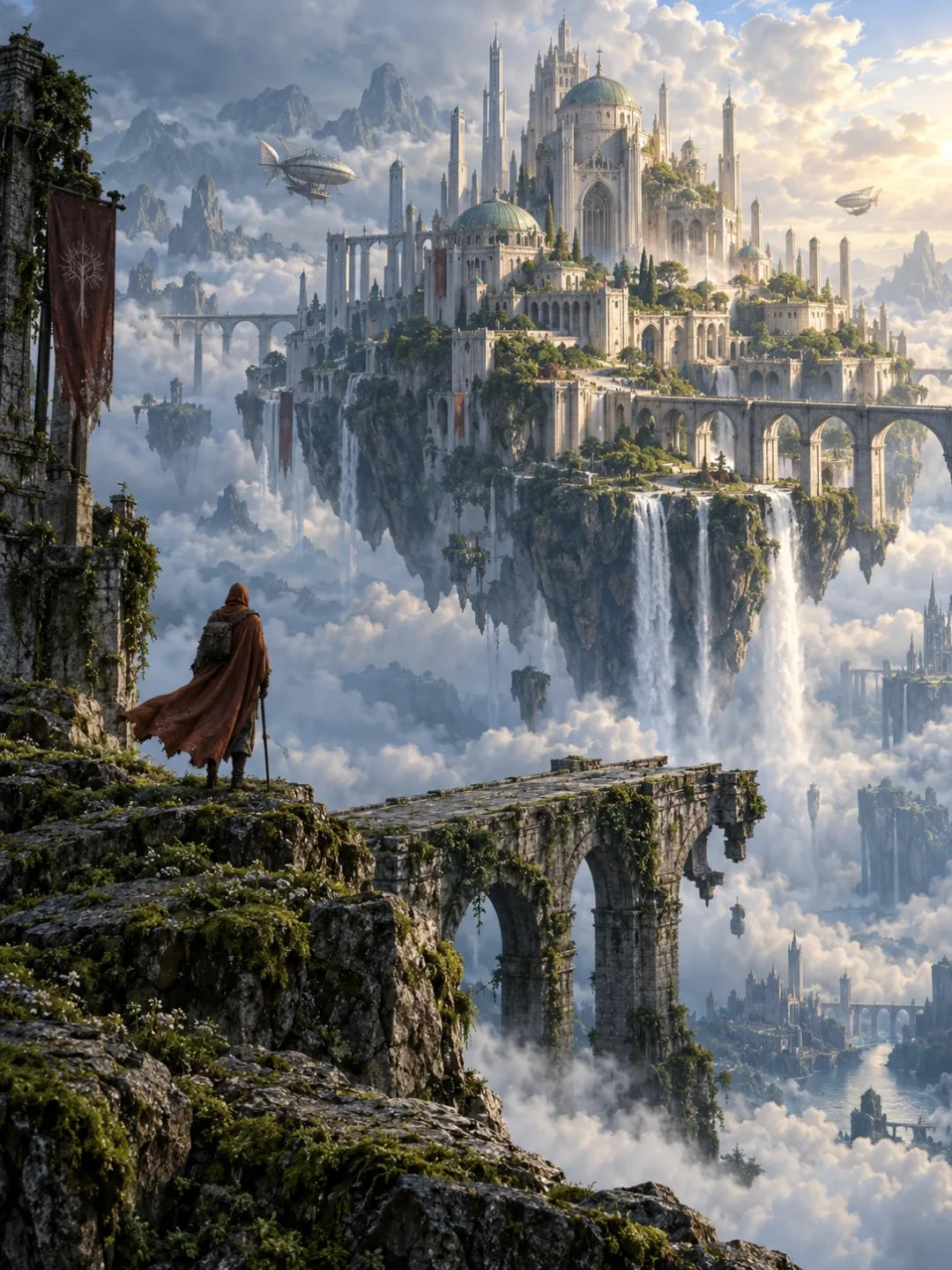
Arte conceptual de fantasía de un viajero con vistas a un castillo flotante con cascadas, puentes de piedra y dirigibles sobre las nubes.

Arte conceptual y guiones gráficos

Desarrolla personajes, entornos y momentos clave de la historia para moodboards y storyboards. Explore la iluminación y los ángulos de la cámara, luego lleve un fotograma seleccionado a un flujo de trabajo de imagen a video.

GPT Image 2.5 Flare frente a Sunburst

Ambos modelos generan y editan imágenes. Utilice Flare para una generación rápida de imágenes y Sunburst para refinamientos enfocados con precisión. Elija su modelo en función de la tarea; El tiempo de generación depende de la solicitud y la configuración.

Tu decisiónGPT Image 2.5 FlareGPT Image 2.5 Sunburst
Elígelo paraGeneración rápida de imágenes y variaciones creativas.Trabajo creativo detallado y ediciones centradas en la precisión.
Prioridad de trabajoGeneración y edición centradas en la velocidadMás atención a refinamientos complejos
EntradasIndicaciones de texto e imágenes de referencia.Indicaciones de texto e imágenes de referencia.
Opciones de calidadBajo, Medio, Alto, Xalto, Máx.Bajo, Medio, Alto, Xalto, Máx.
Salida transparentePNG o WebPPNG o WebP

Elige tu calidad de imagen

Elija Bajo, Medio, Alto, Xalto o Máx. con cualquiera de los modelos. Para comparar configuraciones, mantenga su mensaje y referencia sin cambios, revise las imágenes en el mismo tamaño y verifique el costo de generación antes de cada ejecución.

Bajo

Guarde un resultado con su mensaje y referencia para tener una base para comparar otras configuraciones.

Medio

Mantenga el mismo mensaje y referencia al comparar con Low. Revise la diferencia real en la salida.

Alto

Inspeccione el texto, los bordes y las texturas junto a sus resultados anteriores. Juzgue el resultado en el tamaño de visualización previsto.

Xalto

Compare las mismas regiones de la imagen con Alta. Compruebe si algún cambio visible es importante para su proyecto.

máx.

Compare con su configuración inferior preferida antes de elegir una salida final. Revisar tanto el detalle como el costo de generación.

Cómo utilizar GPT Image 2.5

Comience con una sugerencia o referencia, elija su modelo y calidad, luego refine y exporte su imagen.

Preguntas frecuentes

¿Cuál es la diferencia entre GPT Image 2.5 Flare y Sunburst?

Ambos modelos generan y editan imágenes. Flare prioriza la generación y edición rápida de imágenes; Sunburst se centra en mejoras detalladas. Elija según su tarea y revise el resultado con su informe.

¿Puede GPT Image 2.5 editar una imagen existente?

Sí. Añade una referencia y describe el cambio que necesitas. Especifique qué preservar, como la forma del producto, la pose o el ángulo de la cámara. Revise el resultado antes de realizar otra edición.

¿Puedo convertir un boceto en una imagen de IA?

Sí. Sube tu boceto como referencia y describe el aspecto final, como una foto realista o una ilustración. Especifique qué formas, detalles del tema y composición conservar y luego refine el resultado.

¿GPT Image 2.5 admite fondos transparentes?

Sí. Ambos modelos apoyan la transparencia. Solicite un fondo transparente y seleccione PNG o WebP. Verifique el archivo exportado en diferentes fondos; un tablero de ajedrez dibujado no es un canal alfa.

¿Qué ajustes de calidad puedo elegir?

Elige Bajo, Medio, Alto, Xhigh o Máx. La calidad y las dimensiones de la imagen se ajustan por separado. Empieza con un borrador y, si necesitas más detalle, compáralo con una versión generada con mayor calidad.

¿Debo elegir PNG, WebP o JPEG?

Elige PNG o WebP si necesitas un fondo transparente. PNG resulta útil para entregar archivos de diseño y WebP puede ser adecuado para publicarlos en la web. JPEG no conserva la transparencia. Comprueba los formatos disponibles en las opciones de exportación.

¿Cómo escribo un mensaje GPT Image 2.5 mejor?

Nombra el tema, la composición, la iluminación y las limitaciones. Ejemplo: "Un frasco de cuidado de la piel, una luz suave en una ventana, un fondo azul frío, espacio para un titular". Para las ediciones, indique qué cambiar y qué conservar.

¿Puedo usar GPT Image 2.5 para fotos y anuncios de productos?

Sí. Explore escenas de productos, imágenes de campañas y gráficos sociales. Utilice referencias con las que esté autorizado a trabajar y verifique el embalaje, los logotipos, el texto y los detalles del producto antes de publicar.

¿Cómo mantengo la coherencia del sujeto entre ediciones?

Utilice una referencia clara y especifique qué debe permanecer igual, como los rasgos faciales, la forma del producto, la pose o los colores. Realice un cambio enfocado a la vez y compare cada resultado con la referencia antes de continuar.

¿Puede GPT Image 2.5 crear imágenes con texto?

Sí. Describe el cartel, concepto de empaque o gráfico social que necesitas. Proporcione la redacción exacta, la ubicación del texto y la jerarquía visual. Revise la ortografía y el texto pequeño de la imagen generada antes de publicarla.

¿Puede GPT Image 2.5 generar vídeo?

GPT Image 2.5 crea y edita imágenes fijas. Para animar una imagen terminada, utilice un modelo de vídeo compatible en MiniMax Design. Las capacidades y configuraciones de movimiento dependen de ese modelo de video.

¿Una mejor imagen fuente ayuda con la generación de imagen a video?

Una imagen fuente clara ayuda a establecer el sujeto, la iluminación y la composición. No garantiza un mejor vídeo: los resultados también dependen del modelo de vídeo, la indicación de movimiento y la complejidad de la escena.