Ir para o conteúdo

Gerador e editor de imagens IAGPT Image 2.5

Uma imagem. Uma história maior.

Faça anúncios, fotos de produtos e pôsteres com texto nítido na imagem e fundos claros e detalhados no gerador de imagens IA GPT Image 2.5. Escolha o modo Flare quando quiser imagens rápidas ou o modo Sunburst quando quiser a melhor qualidade.

Crie com GPT Image 2.5
GPT Image 2.5 FlareGPT Image 2.5 Sunburst

O que é GPT Image 2.5?

GPT Image 2.5 é a família de modelos de geração e edição de imagens da OpenAI. Use-o no gerador de imagens de IA do MiniMax Design para criar a partir de texto ou referências, refinar imagens e preparar recursos visuais para projetos de design e vídeo.

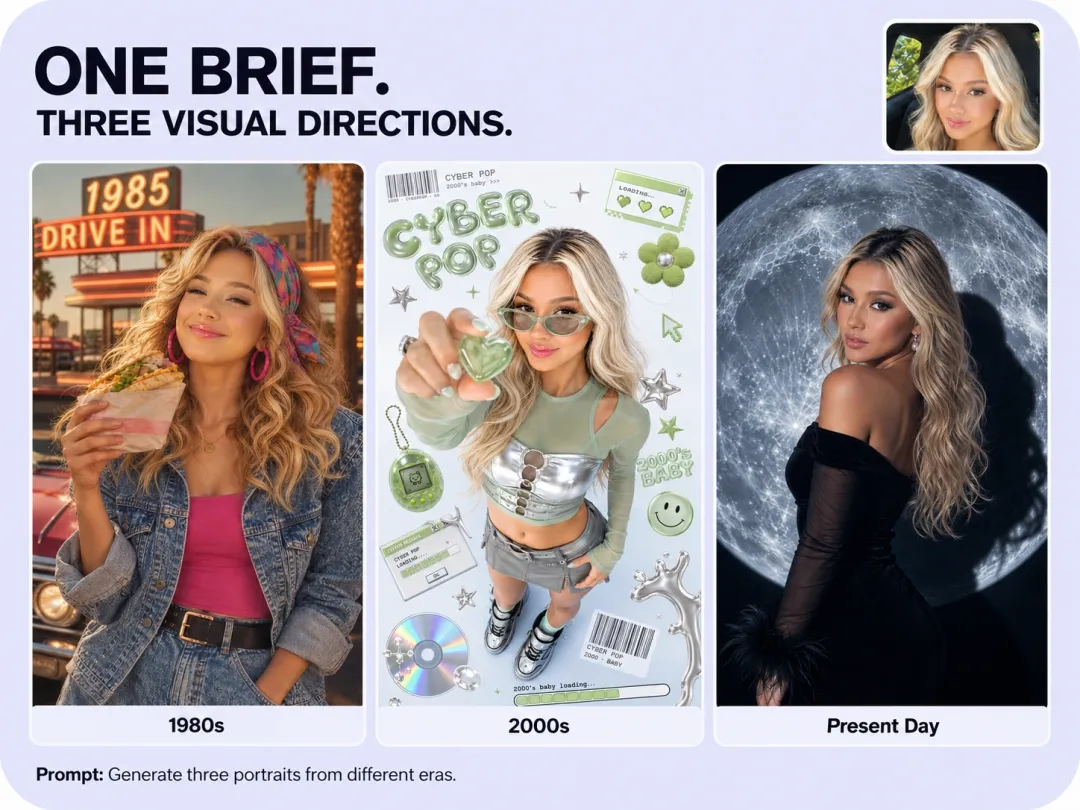
Uma referência de retrato interpretada em três direções visuais: anos 1980, 2000 e dias atuais

Crie imagens de IA a partir de textos e referências

Gere imagens de IA a partir de um prompt ou referência. Use Flare para criação rápida, explore novos estilos e configurações e mantenha detalhes reconhecíveis de sua imagem de origem enquanto desenvolve uma direção visual.

Crie sua primeira imagem de IA
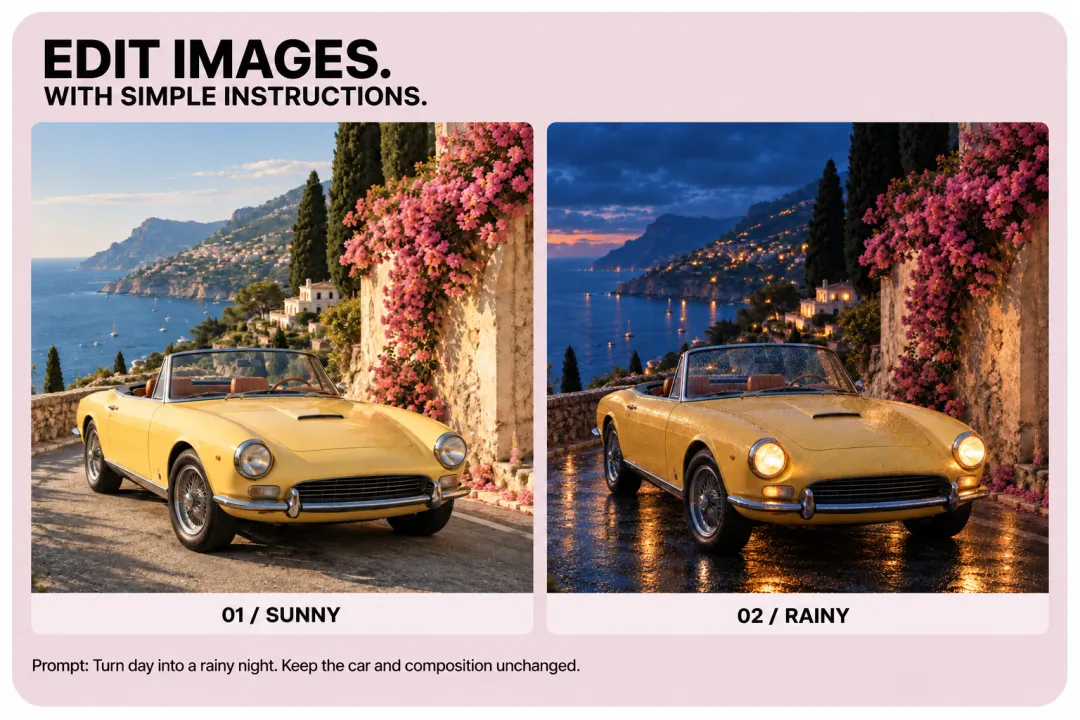
Conversível amarelo em uma estrada costeira mostrado à luz do dia ensolarado e após uma edição em uma noite chuvosa, com o carro e a composição preservados

Edite imagens com instruções simples

Use Sunburst para edição detalhada de imagens. Altere um plano de fundo, cor, material ou objeto e especifique o que deve permanecer igual. Refine uma alteração de cada vez, mantendo o assunto e a composição em foco.

Refine sua imagem de referência
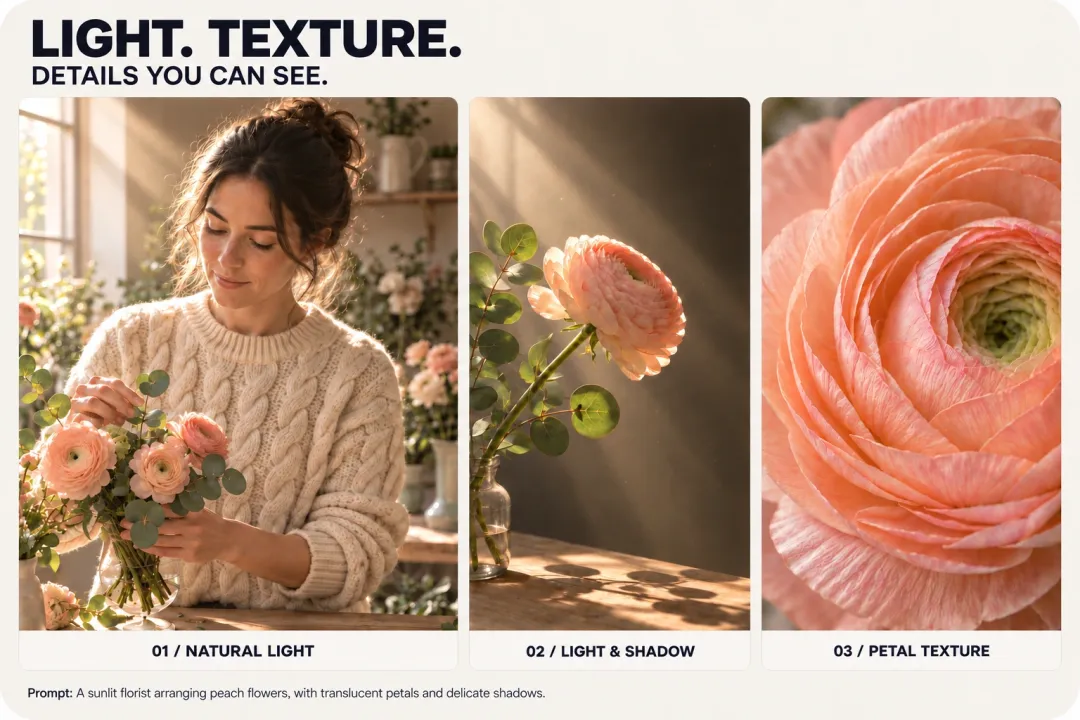
Composição de três painéis mostrando uma florista iluminada pelo sol, luz através de uma flor de pêssego e um close da textura da pétala

Crie luz e textura realistas

Dê forma à luz natural, sombras delicadas e detalhes táteis em imagens de IA. Explore pétalas translúcidas, tons de pele suaves e texturas tricotadas e, em seguida, inspecione close-ups para refinar a aparência de retratos e cenas de produtos.

Crie em detalhes
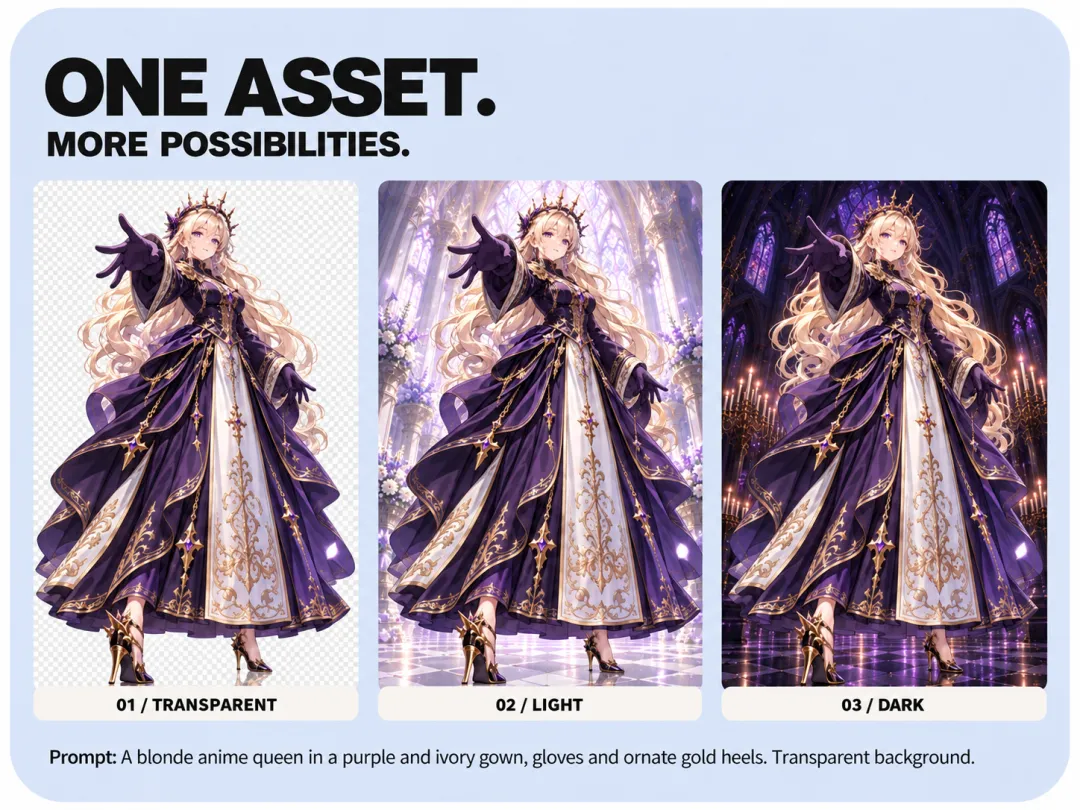
Rainha loira do anime em um vestido roxo e marfim mostrado em um tabuleiro de xadrez e em interiores de catedral claros e escuros para ilustrar a reutilização de ativos

Crie imagens com fundos transparentes

Crie um assunto isolado com Flare ou Sunburst e exporte um PNG ou WebP transparente. Reutilize personagens e ativos de produtos em novos layouts, verificando bordas finas em fundos claros e escuros.

Crie um ativo transparente
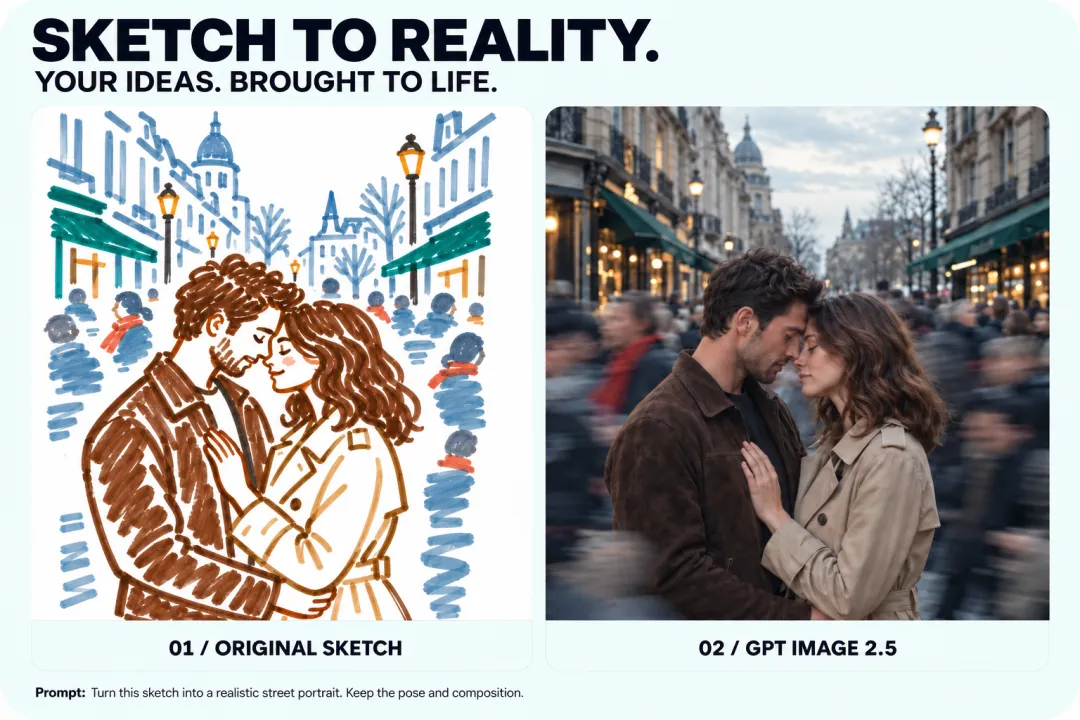
Sketch to Reality: um esboço original de casal ao lado de um retrato de rua realista, com rótulos alinhados e o prompt de transformação

Transforme esboços em imagens realistas

Carregue um esboço e descreva a cena que você tem em mente. Transforme linhas simples em pessoas realistas, iluminação e fundos detalhados enquanto guia GPT Image 2.5 para preservar sua pose e composição.

Dê vida ao seu esboço

Transforme sua imagem de IA em uma história comovente

Crie e refine uma imagem de origem com GPT Image 2.5 e, em seguida, use um modelo de vídeo compatível em MiniMax Design para geração de imagem para vídeo. Defina o movimento da câmera e a ação do assunto para dar vida à sua cena.

IMAGEM PARA VÍDEO / STORYBOARD

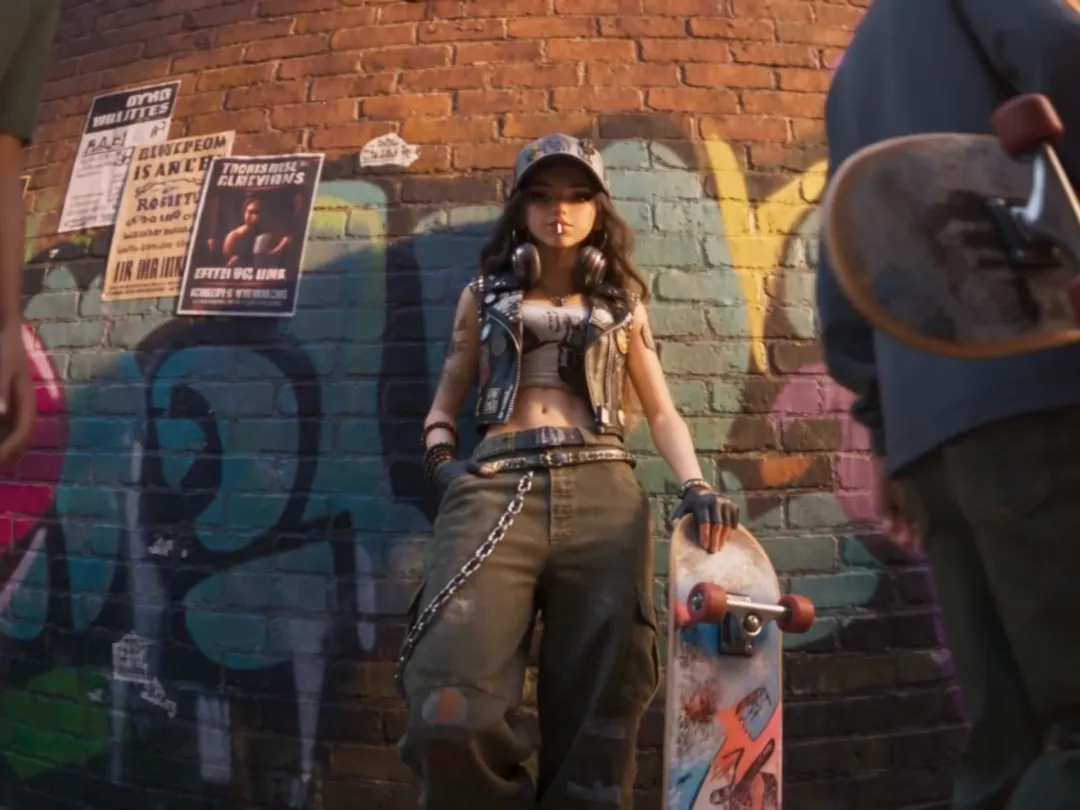
Patinadora estilizada com um skate ao lado de uma parede de tijolos coberta de grafites
01 Rua
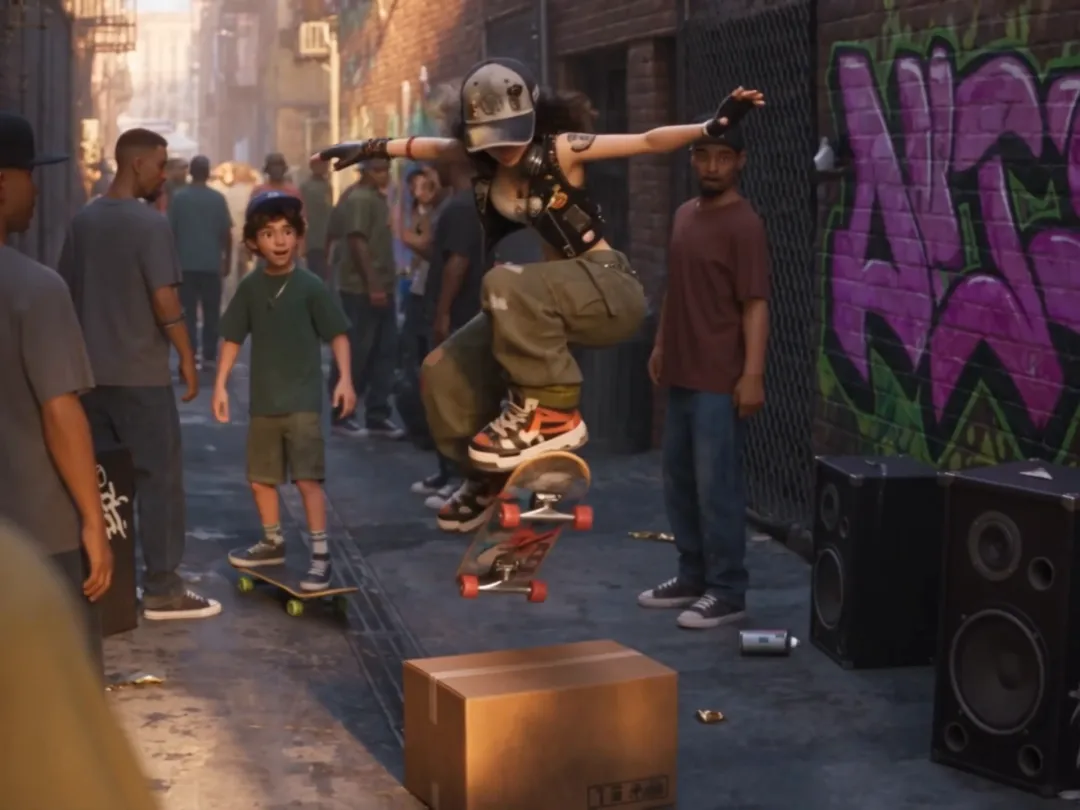
Skatista saltando sobre uma caixa em um beco da cidade
02 Patim
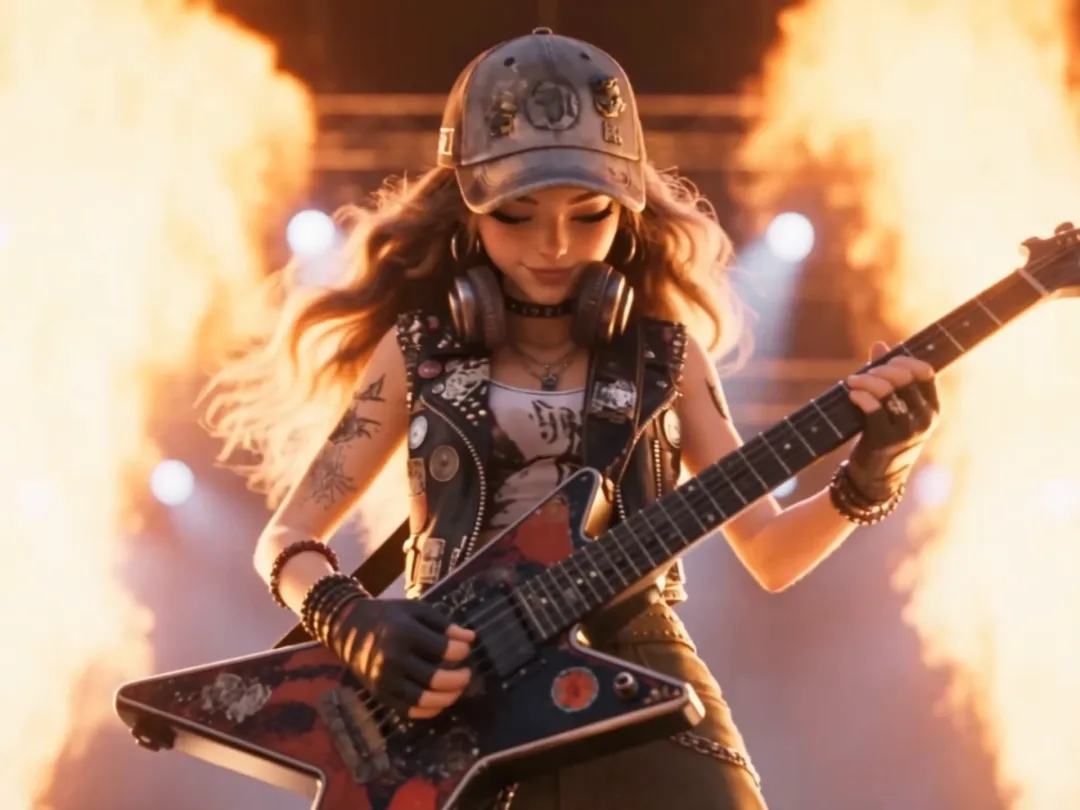
O mesmo personagem tocando guitarra elétrica em um palco com efeitos de chamas
03 Estágio

DOS QUADROS AO MOVIMENTO Dê vida a cenas de rua, skate e palco com um gerador de vídeo de IA.

O que você criará?

Crie imagens de produtos de IA, gráficos de marketing, retratos e arte conceitual. Comece com um prompt ou referência e molde o resultado para seu próximo projeto.

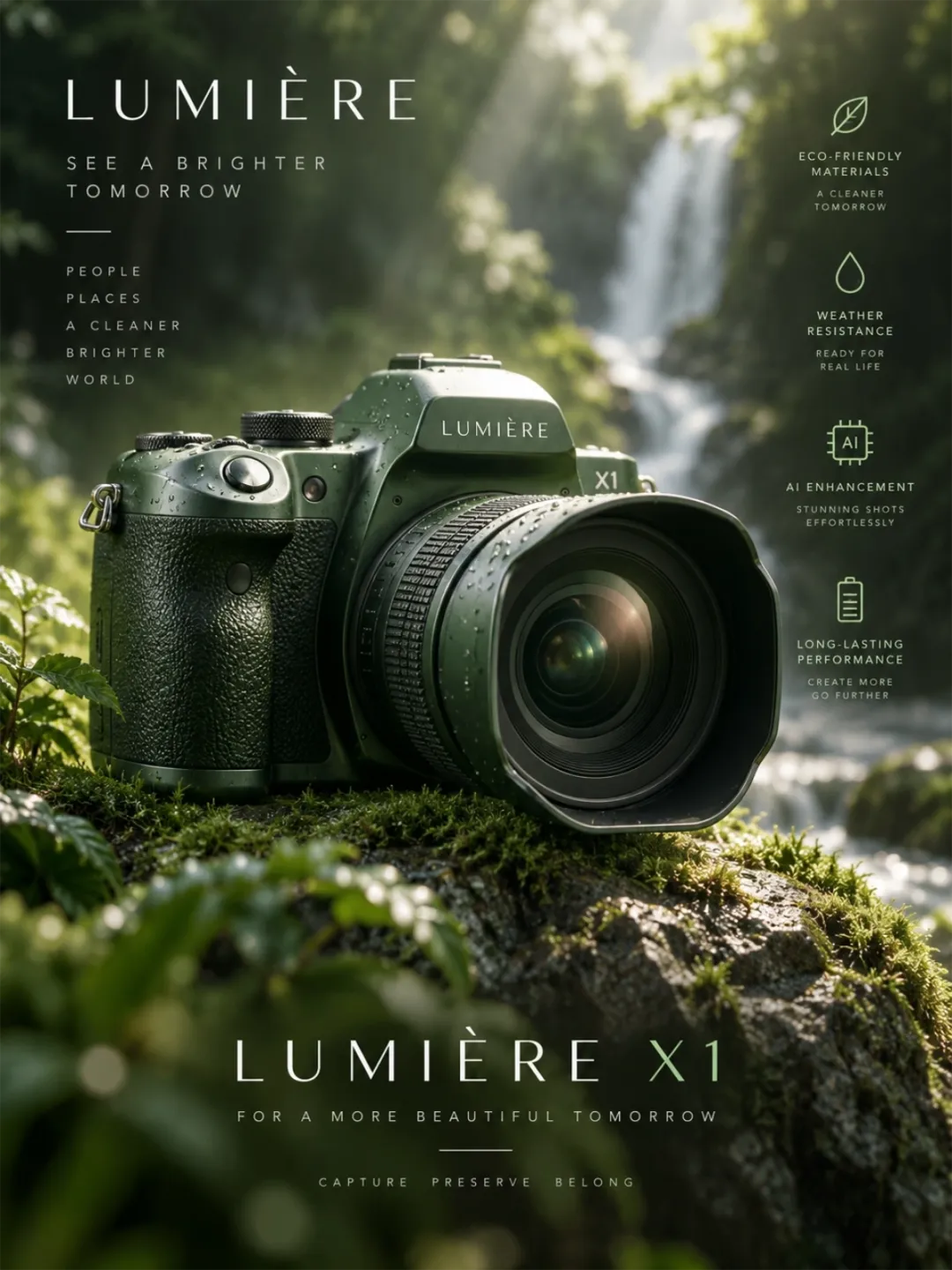
Propaganda de produto de câmera Lumière em uma floresta exuberante ao lado de uma cachoeira

Imagens e anúncios de produtos de IA

Crie fotos de produtos, cenas de estilo de vida e conceitos de embalagens para comércio eletrônico e publicidade. Explore a iluminação, os planos de fundo e o posicionamento do título enquanto verifica se os detalhes do produto correspondem à sua referência.

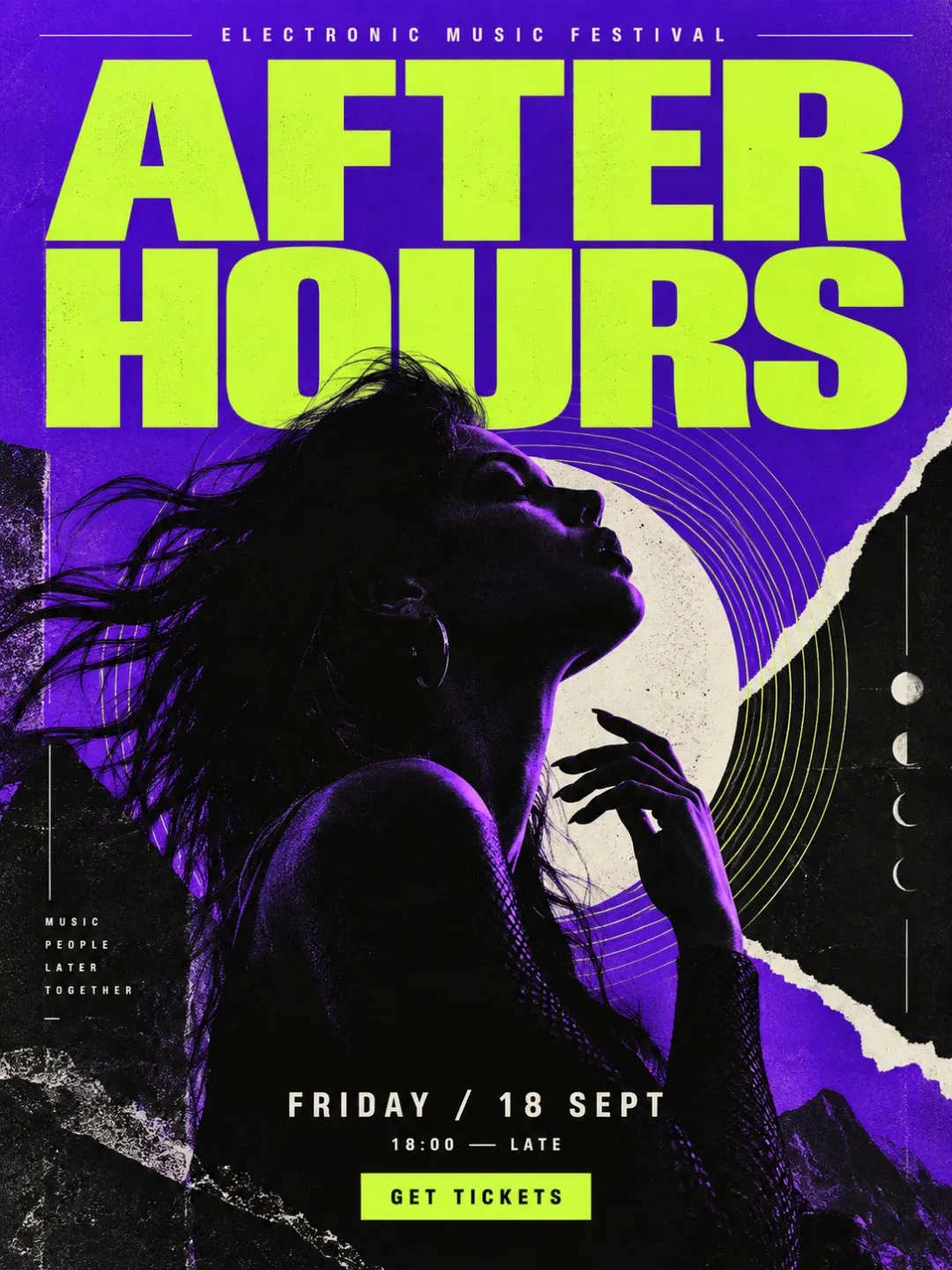
Cartaz do festival de música eletrônica After Hours com tipografia em negrito e um retrato roxo

Marketing e gráficos sociais

Crie pôsteres, conceitos de embalagens de produtos e gráficos sociais com uma hierarquia visual clara. Especifique o texto exato e onde ele pertence e revise a ortografia, o layout e o texto pequeno antes de publicar.

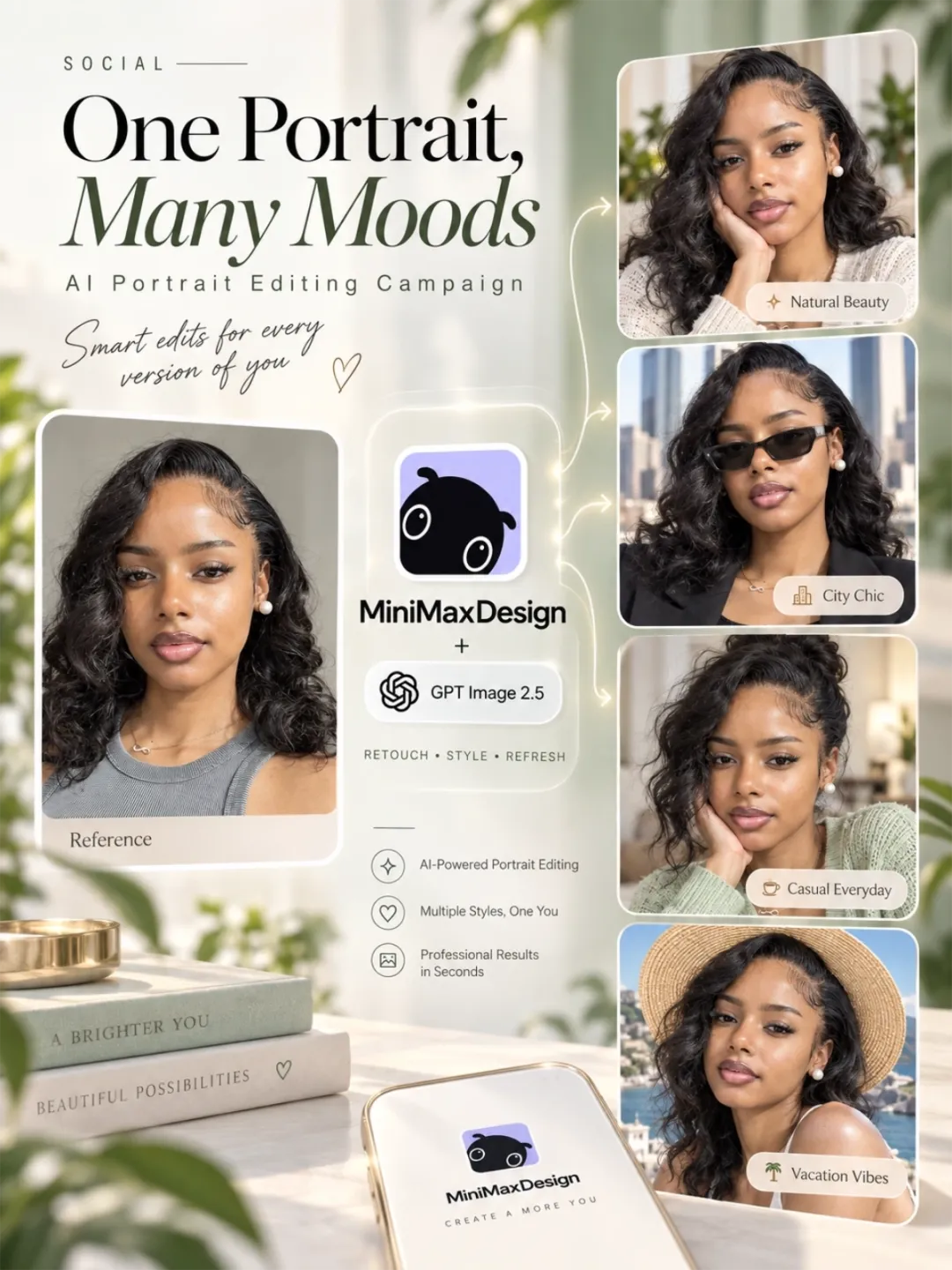
Campanha de retratos mostrando uma mulher com looks naturais, urbanos, casuais e de férias

Retratos e avatares

Transforme uma foto de referência em fotos de perfil, retratos editoriais ou avatares ilustrados. Explore roupas, penteados e planos de fundo enquanto especifica as características faciais e outros detalhes que deseja preservar.

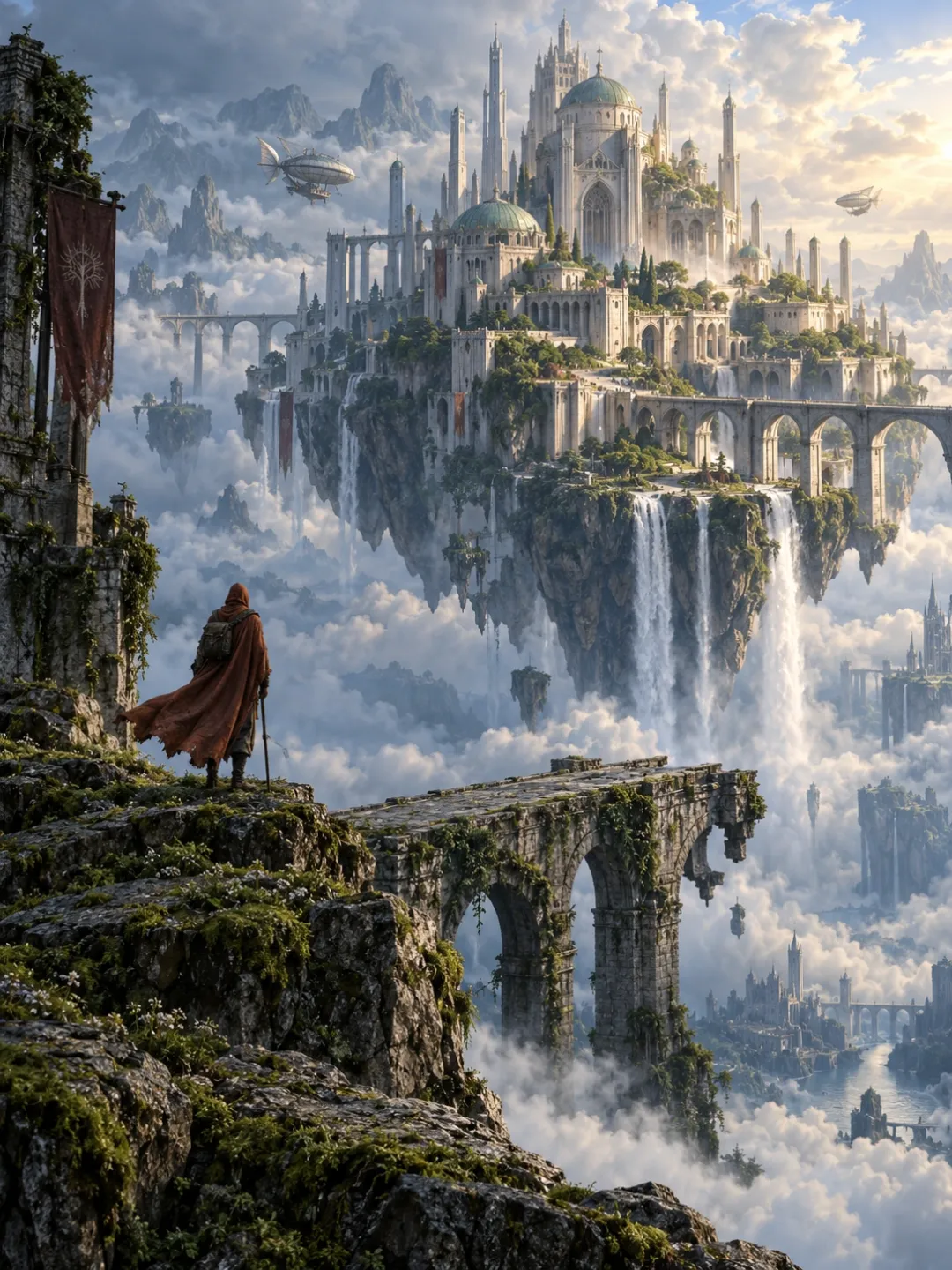
Arte conceitual de fantasia de um viajante com vista para um castelo flutuante com cachoeiras, pontes de pedra e aeronaves acima das nuvens

Arte conceitual e storyboards

Desenvolva personagens, ambientes e momentos importantes da história para moodboards e storyboards. Explore a iluminação e os ângulos da câmera e, em seguida, transforme um quadro selecionado em um fluxo de trabalho de imagem para vídeo.

GPT Image 2.5 Flare versus Sunburst

Ambos os modelos geram e editam imagens. Use Flare para geração rápida de imagens e Sunburst para refinamentos com foco na precisão. Escolha seu modelo em torno da tarefa; o tempo de geração depende da solicitação e das configurações.

Sua decisãoGPT Image 2.5 FlareGPT Image 2.5 Sunburst
Escolha paraGeração rápida de imagens e variações criativasTrabalho criativo detalhado e edições com foco na precisão
Prioridade de trabalhoGeração e edição com foco na velocidadeMais atenção a refinamentos complexos
EntradasPrompts de texto e imagens de referênciaPrompts de texto e imagens de referência
Escolhas de qualidadeBaixo, Médio, Alto, Xhigh, Máx.Baixo, Médio, Alto, Xhigh, Máx.
Saída transparentePNG ou WebPPNG ou WebP

Escolha a qualidade da sua imagem

Escolha Baixo, Médio, Alto, Xhigh ou Máx com qualquer um dos modelos. Para comparar as configurações, mantenha o prompt e a referência inalterados, revise as imagens no mesmo tamanho e verifique o custo de geração antes de cada execução.

Baixo

Salve uma saída com seu prompt e referência para ter uma linha de base para comparar outras configurações.

Médio

Mantenha o mesmo prompt e referência ao comparar com Low. Revise a diferença real na saída.

Alto

Inspecione texto, bordas e texturas ao lado de suas saídas anteriores. Julgue o resultado pelo tamanho de exibição pretendido.

Xhigh

Compare as mesmas regiões da imagem com Alta. Verifique se alguma mudança visível é importante para o seu projeto.

Máx.

Compare com sua configuração inferior preferida antes de escolher o resultado final. Revise os detalhes e o custo de geração.

Como usar GPT Image 2.5

Comece com um prompt ou referência, escolha seu modelo e qualidade, depois refine e exporte sua imagem.

Perguntas frequentes

Qual é a diferença entre GPT Image 2.5 Flare e Sunburst?

Ambos os modelos geram e editam imagens. Flare prioriza geração e edição rápida de imagens; Sunburst concentra-se em refinamentos detalhados. Escolha por sua tarefa e analise o resultado em relação ao seu briefing.

GPT Image 2.5 pode editar uma imagem existente?

Sim. Adicione uma referência e descreva a mudança necessária. Especifique o que preservar, como formato do produto, pose ou ângulo da câmera. Revise a saída antes de fazer outra edição.

Posso transformar um esboço em uma imagem de IA?

Sim. Carregue seu esboço como referência e descreva a aparência final, como uma foto realista ou uma ilustração. Especifique quais formas, detalhes do elemento principal e composição serão preservados e refine o resultado.

GPT Image 2.5 suporta fundos transparentes?

Sim. Ambos os modelos suportam transparência. Solicite um fundo transparente e selecione PNG ou WebP. Verifique o arquivo exportado em diferentes fundos; um tabuleiro de xadrez desenhado não é um canal alfa.

Quais configurações de qualidade posso escolher?

Escolha entre Baixo, Médio, Alto, Xhigh ou Máx. A qualidade e as dimensões da imagem são configurações separadas. Comece com um rascunho e, quando os detalhes forem importantes, compare o resultado com uma versão gerada em qualidade mais alta.

Devo escolher PNG, WebP ou JPEG?

Escolha PNG ou WebP para transparência. PNG é útil para transferências de design; WebP pode ser adequado para entrega na web. JPEG não preserva a transparência. Verifique os formatos disponíveis no seu fluxo de trabalho de exportação.

Como escrevo um prompt GPT Image 2.5 melhor?

Nomeie o assunto, a composição, a iluminação e as restrições. Exemplo: “Um frasco de cuidados com a pele, luz suave da janela, fundo azul frio, espaço para uma manchete.” Para edições, indique o que alterar e o que manter.

Posso usar GPT Image 2.5 para fotos e anúncios de produtos?

Sim. Explore cenas de produtos, visuais de campanha e gráficos sociais. Use referências com as quais você está autorizado a trabalhar e verifique embalagens, logotipos, texto e detalhes do produto antes de publicar.

Como mantenho um assunto consistente nas edições?

Use uma referência clara e especifique o que deve permanecer igual, como características faciais, formato do produto, pose ou cores. Faça uma mudança específica de cada vez e compare cada resultado com a referência antes de continuar.

GPT Image 2.5 pode criar imagens com texto?

Sim. Descreva o pôster, conceito de embalagem ou gráfico social que você precisa. Forneça o texto exato, o posicionamento do texto e a hierarquia visual. Verifique a ortografia e o texto pequeno na imagem gerada antes de publicar.

GPT Image 2.5 pode gerar vídeo?

GPT Image 2.5 cria e edita imagens estáticas. Para animar uma imagem finalizada, use um modelo de vídeo compatível em MiniMax Design. Os recursos e configurações de movimento dependem do modelo de vídeo.

Uma imagem de origem melhor ajuda na geração de imagem para vídeo?

Uma imagem de origem nítida ajuda a estabelecer o assunto, a iluminação e a composição. Isso não garante um vídeo melhor: os resultados também dependem do modelo do vídeo, do prompt de movimento e da complexidade da cena.