AI产品图片和广告
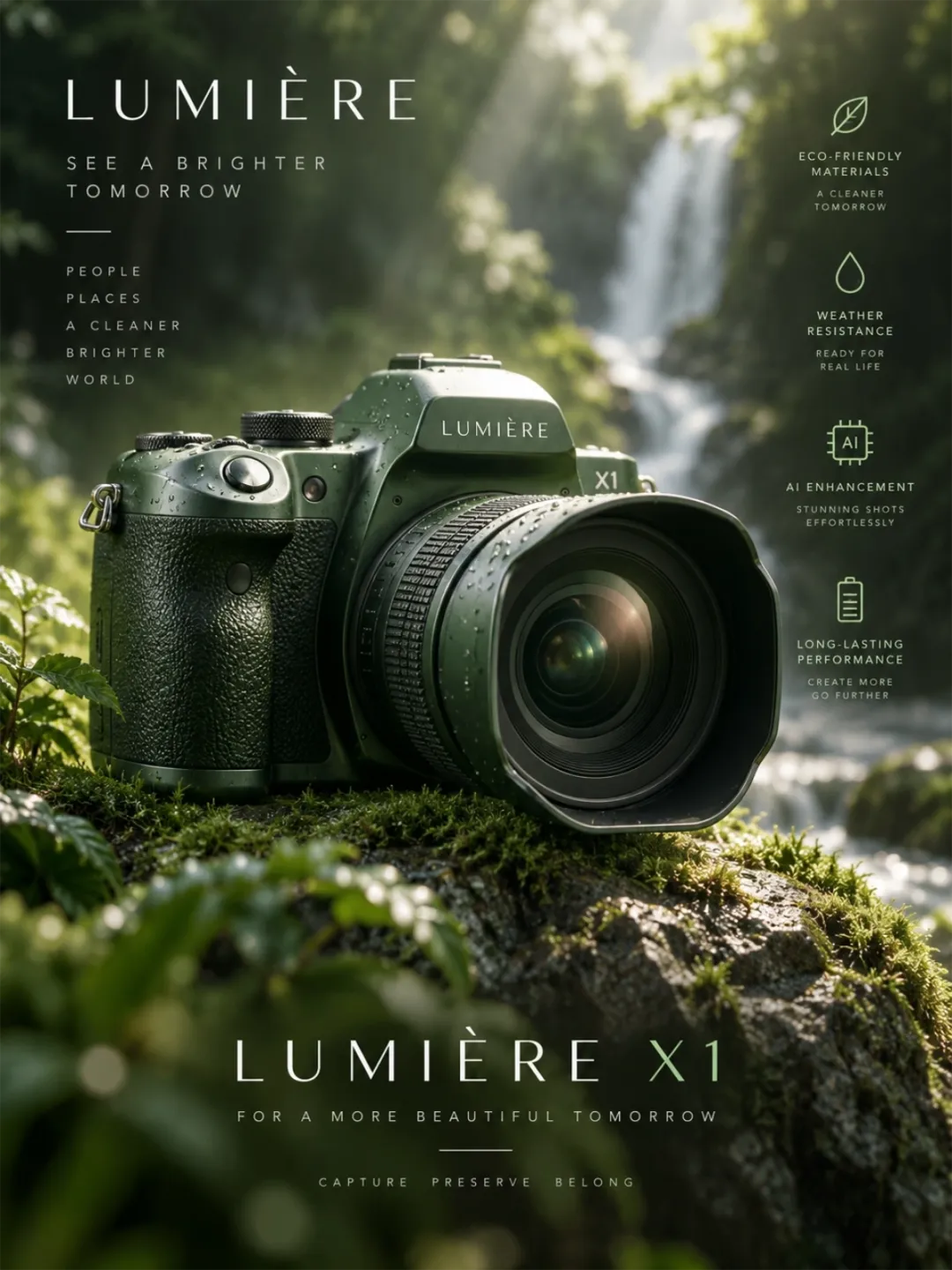
为电子商务和广告创建产品照片、生活方式场景和包装概念。探索灯光、背景和标题位置,同时检查产品详细信息是否与您的参考相符。
一张图片。一个更大的故事。
在 GPT Image 2.5 AI 图像生成器上制作广告、产品照片和海报,图像中的文字清晰,背景清晰、细致。如果您想要快速获得图像,请选择 Flare 模式;如果您想要获得最佳质量,请选择 Sunburst 模式。
使用 GPT Image 2.5 创建GPT Image 2.5是OpenAI的图像生成和编辑模型系列。在 MiniMax Design 的 AI 图像生成器中使用它,可以根据文本或参考进行创建、优化图像,并为设计和视频项目准备视觉效果。
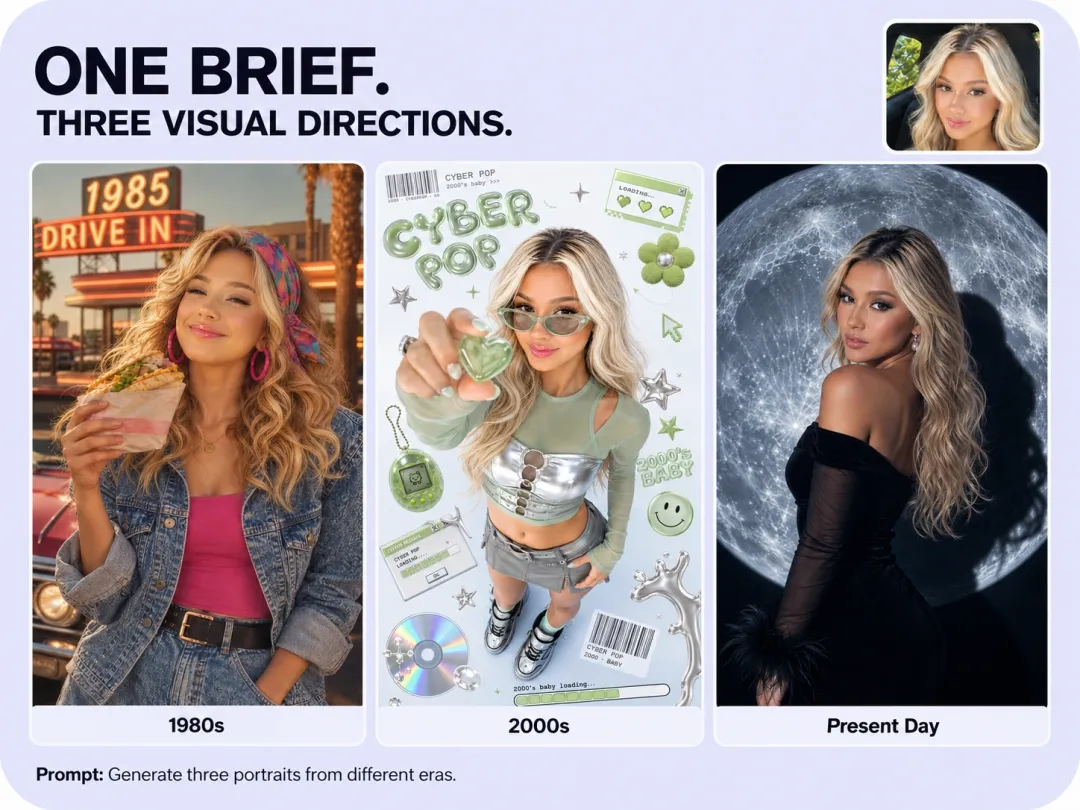
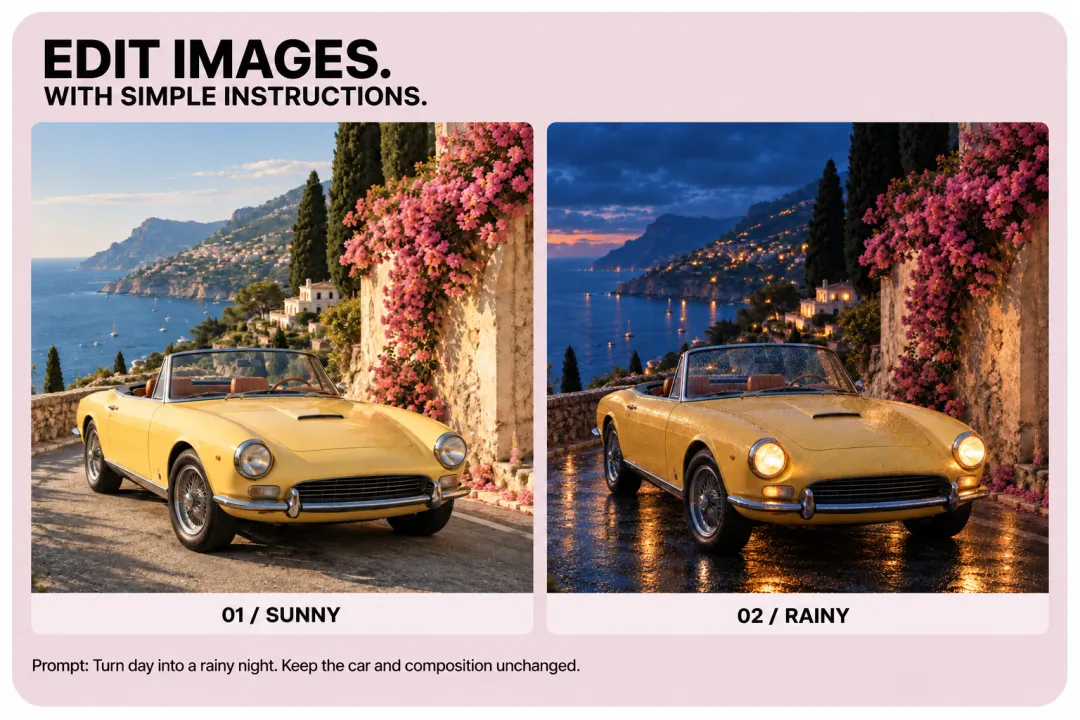
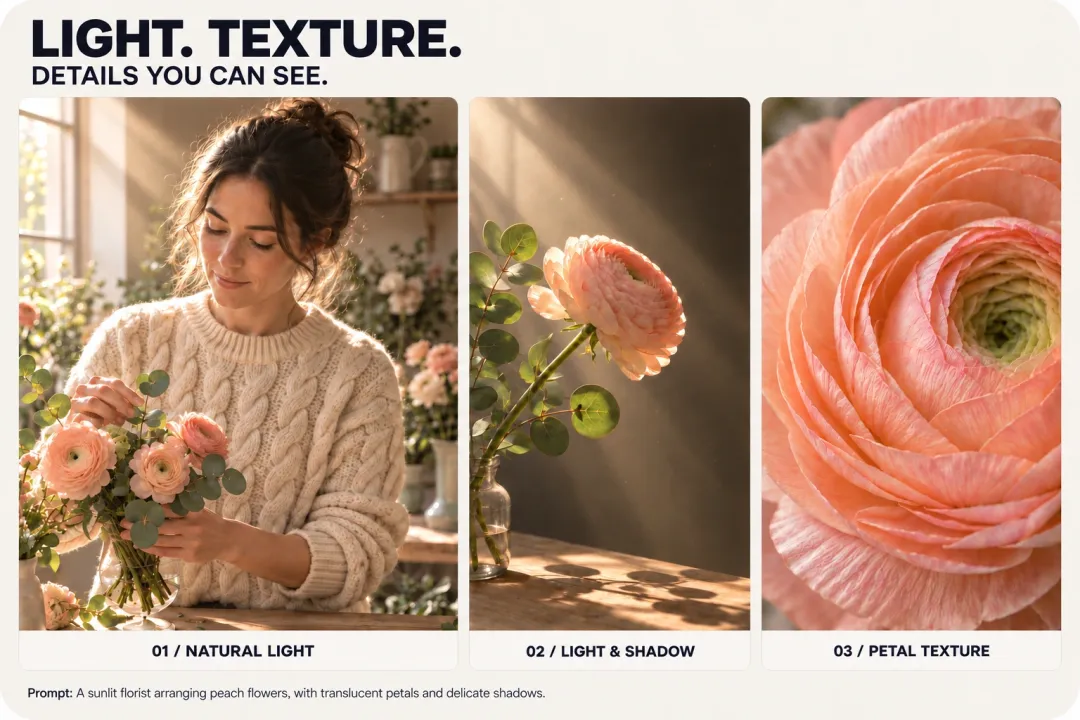
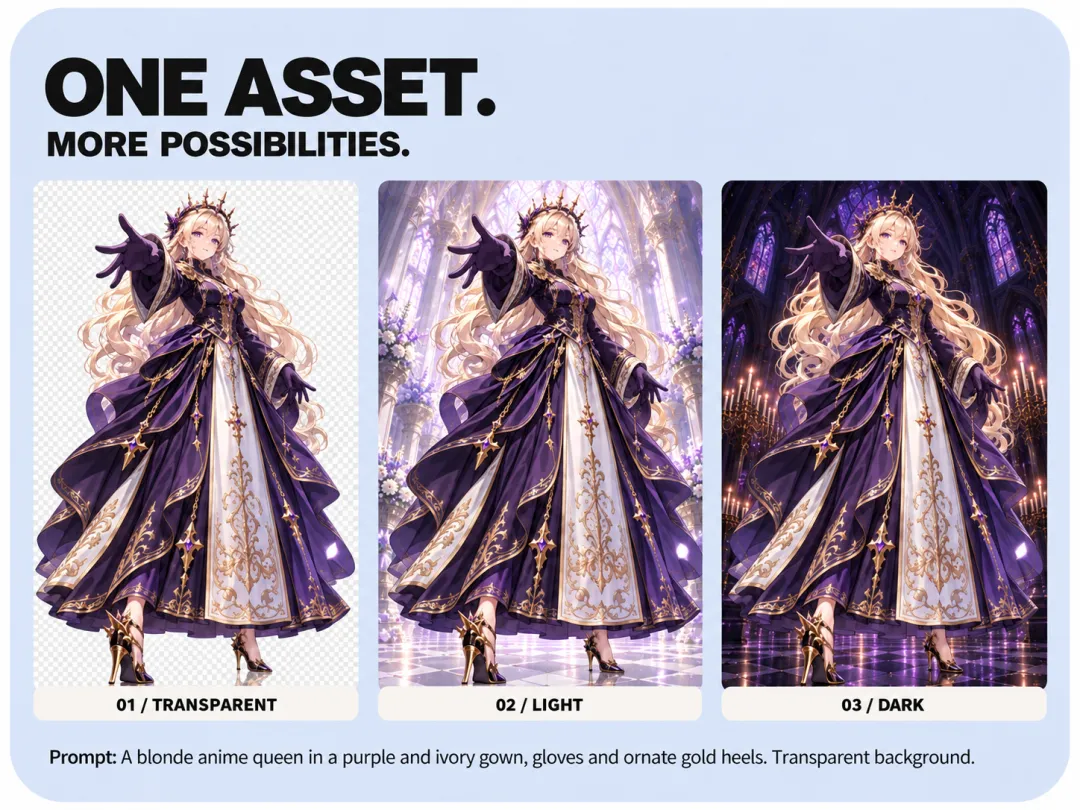
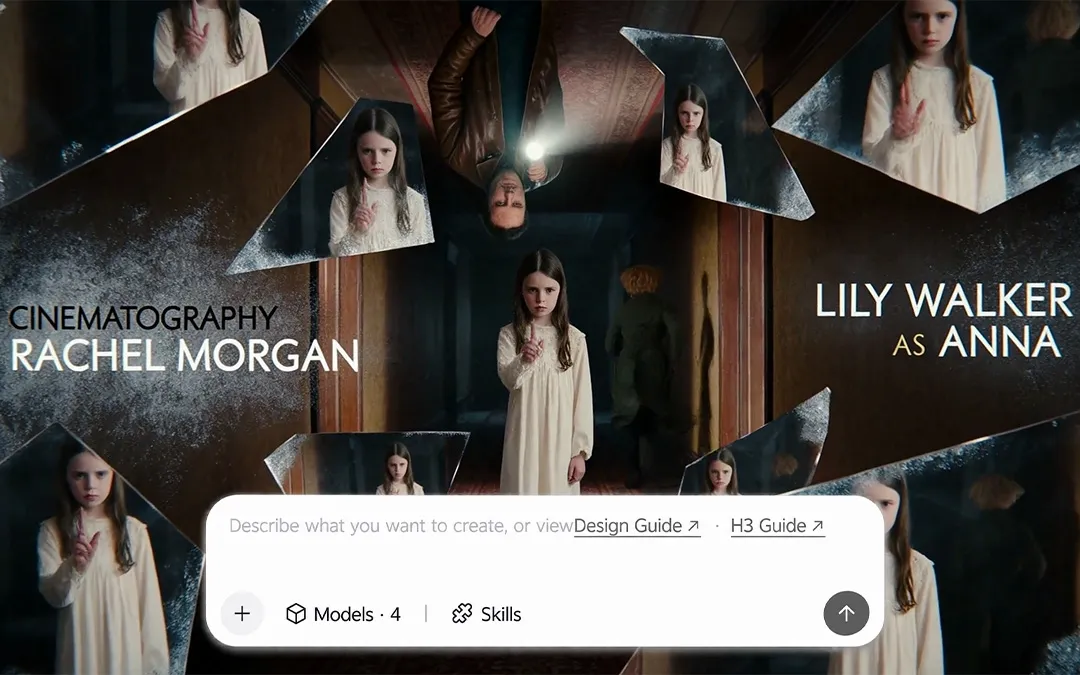
使用 GPT Image 2.5 创建和优化源图像,然后使用 MiniMax Design 中支持的视频模型进行图生视频生成。定义相机移动和主体动作,让场景栩栩如生。
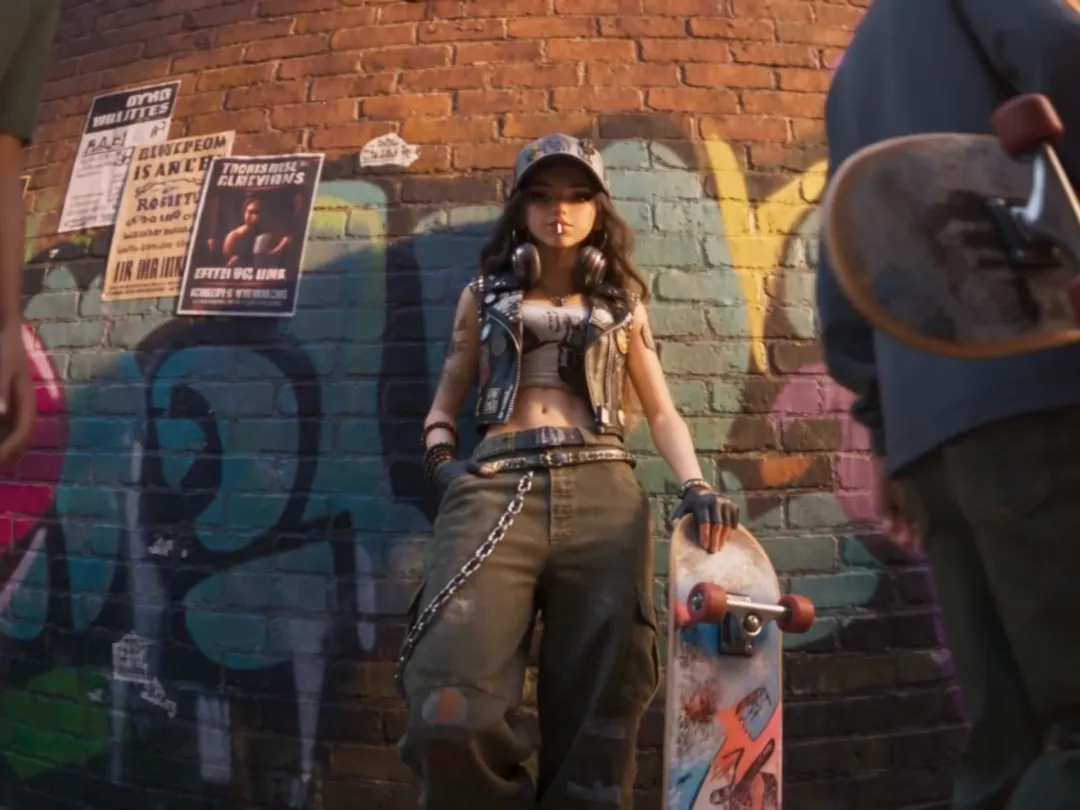
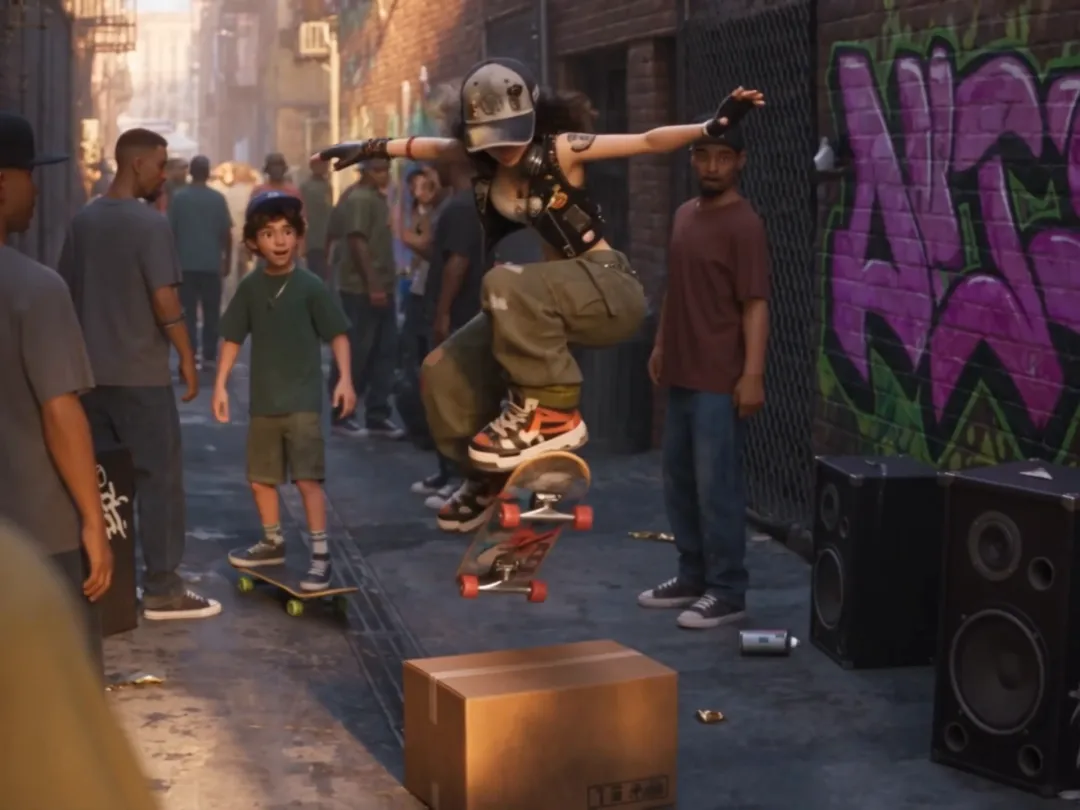
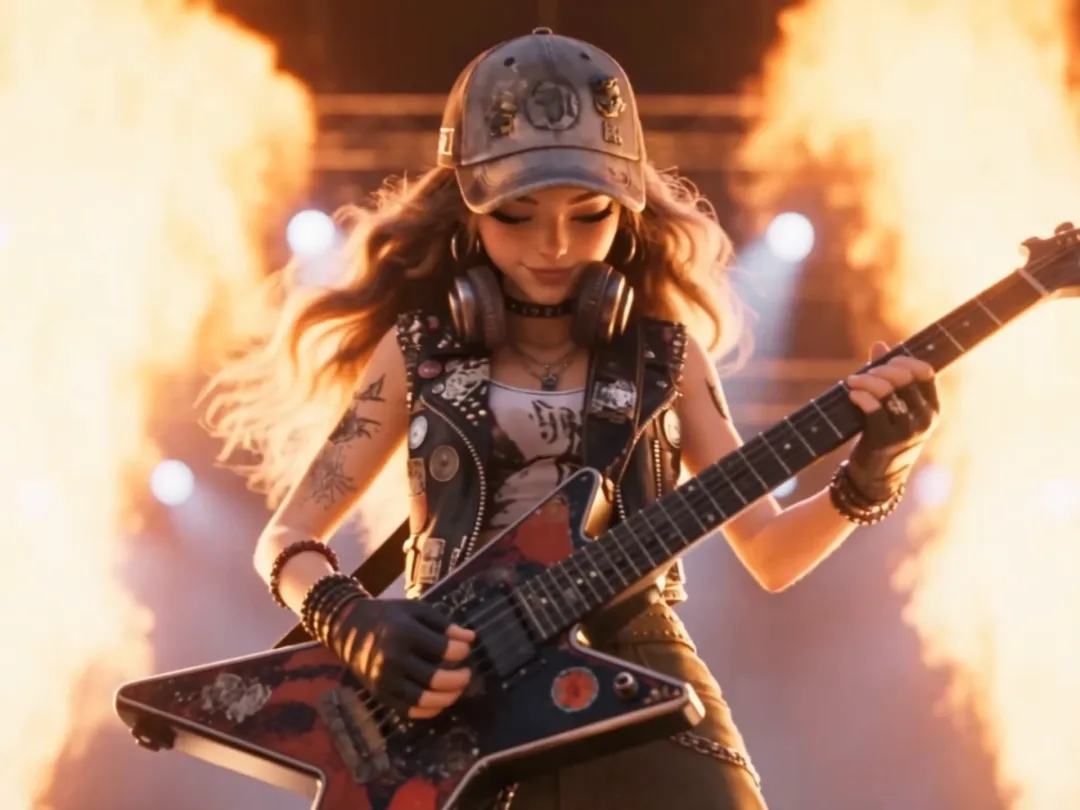
从帧到运动 利用 AI 视频生成器将街头、滑板和舞台场景变得栩栩如生。
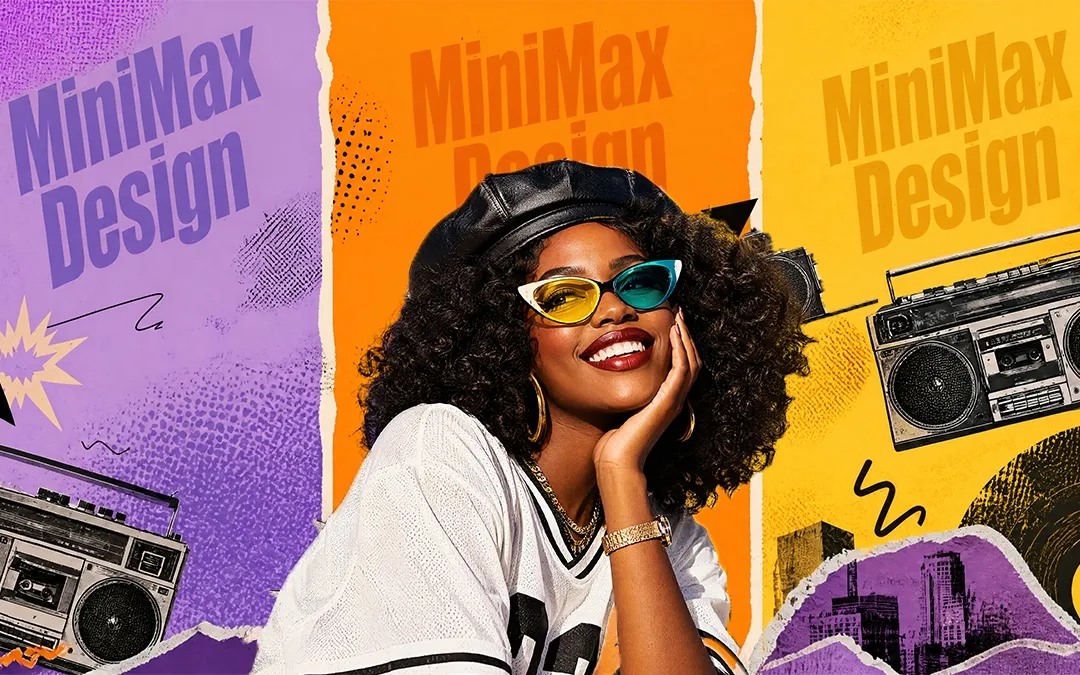
创建 AI 产品图像、营销图形、肖像和概念艺术。从提示或参考开始,然后为您的下一个项目塑造结果。
为电子商务和广告创建产品照片、生活方式场景和包装概念。探索灯光、背景和标题位置,同时检查产品详细信息是否与您的参考相符。
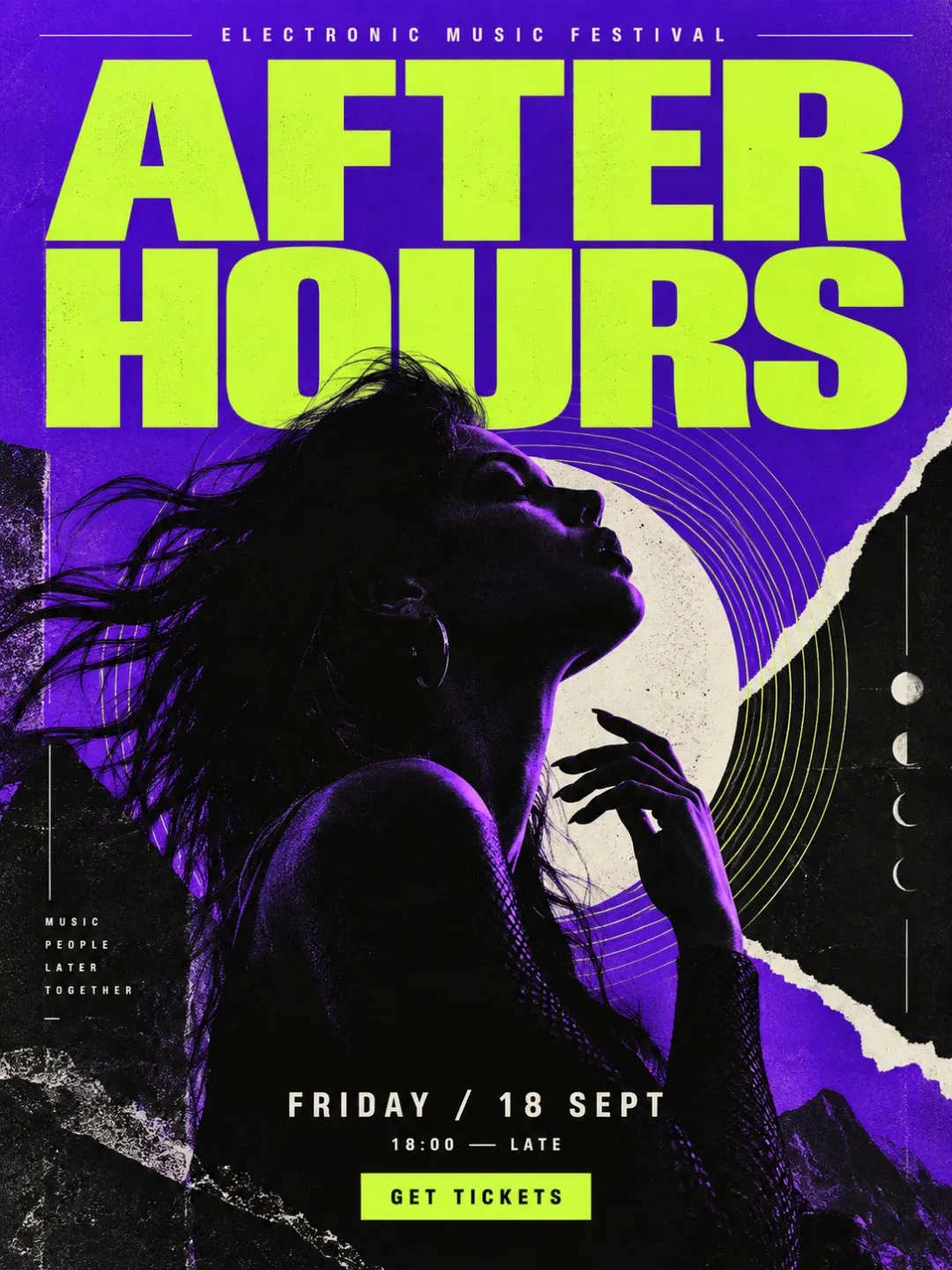
创建具有清晰视觉层次结构的海报、产品包装概念和社交图形。指定确切的措辞及其所属位置,然后在发布前检查拼写、布局和小文本。
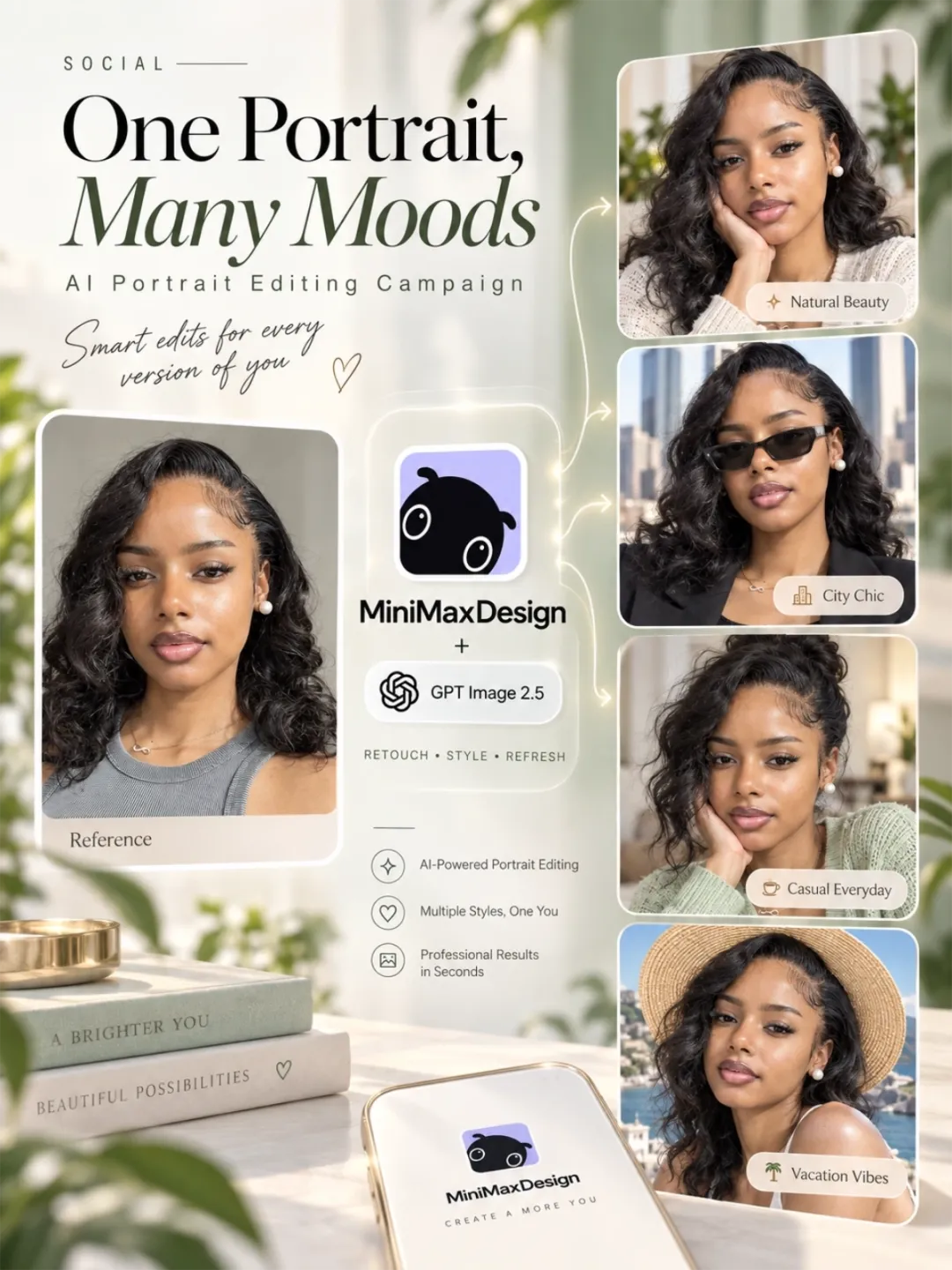
将参考照片变成个人资料图片、社论肖像或插图头像。探索服装、发型和背景,同时指定您想要保留的面部特征和其他细节。
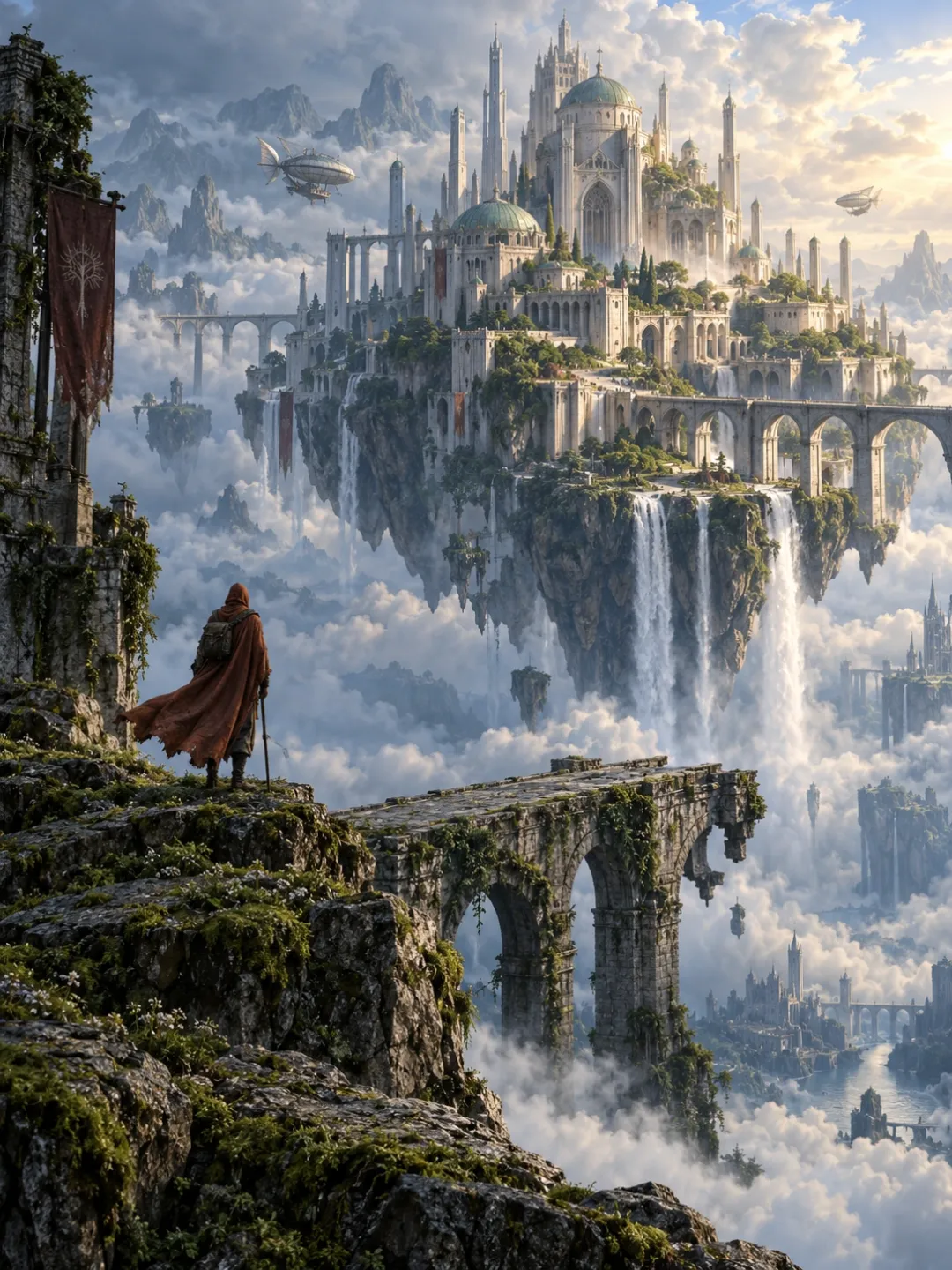
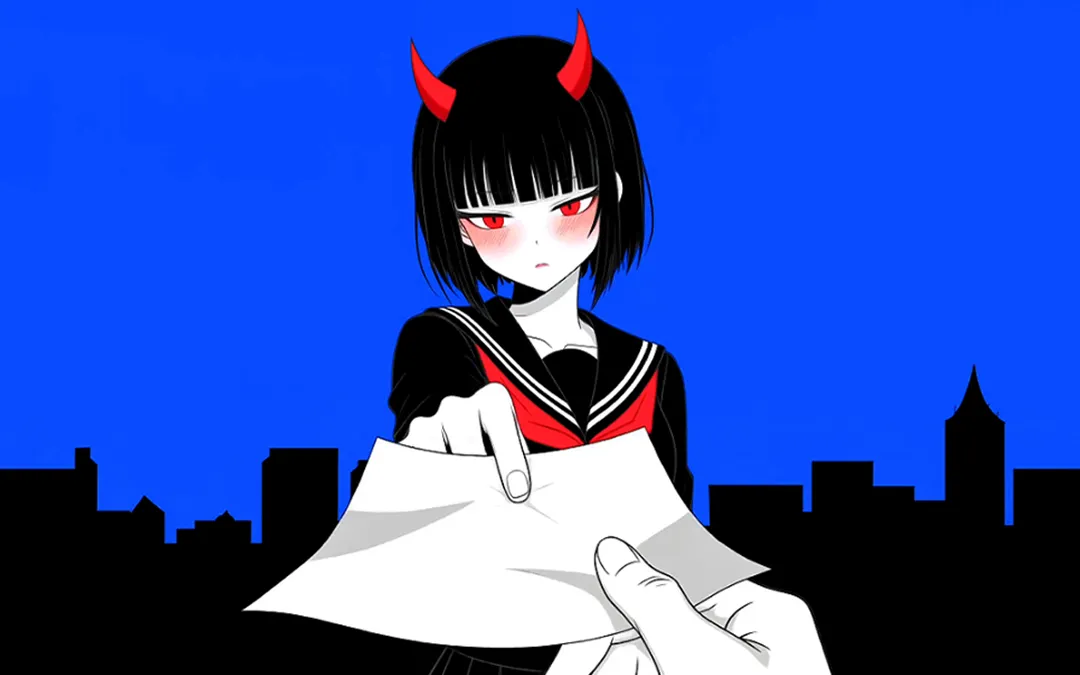
为情绪板和故事板开发角色、环境和关键故事时刻。探索灯光和摄像机角度,然后将选定的帧放入图生视频的工作流程中。
两种模型都会生成和编辑图像。使用 Flare 进行快速图像生成,使用 Sunburst 进行精确聚焦的细化。围绕任务选择模型;生成时间取决于请求和设置。
| 你的决定 | GPT Image 2.5 Flare | GPT Image 2.5 Sunburst |
|---|---|---|
| 选择它是为了 | 快速图像生成和创意变化 | 详细的创意工作和精确的编辑 |
| 工作优先顺序 | 注重速度的生成和编辑 | 更多关注复杂的细化 |
| 输入 | 文字提示和参考图片 | 文字提示和参考图片 |
| 品质选择 | 低、中、高、Xhigh、最大 | 低、中、高、Xhigh、最大 |
| 透明输出 | PNG 或 WebP | PNG 或 WebP |
对任一型号选择低、中、高、Xhigh 或最大。要比较设置,请保持提示和参考不变,查看相同尺寸的图像,并在每次运行前检查生成成本。
保存带有提示和参考的输出,以便您有比较其他设置的基线。
与Low比较时保持相同的提示和参考。查看输出中的实际差异。
检查早期输出旁边的文本、边缘和纹理。根据预期的显示尺寸判断结果。
将相同的图像区域与“高”进行比较。检查任何明显的变化是否对您的项目很重要。
在选择最终输出之前,与您首选的较低设置进行比较。查看细节和生成成本。
从提示或参考开始,选择您的型号和质量,然后完善并导出您的图像。
两者都支持生成和编辑图片。Flare 侧重快速生成与编辑,Sunburst 侧重细节优化。请根据任务选择,并对照创作需求检查结果。
是的。添加参考并描述您需要的更改。指定要保留的内容,例如产品形状、姿势或相机角度。在进行另一次编辑之前检查输出。
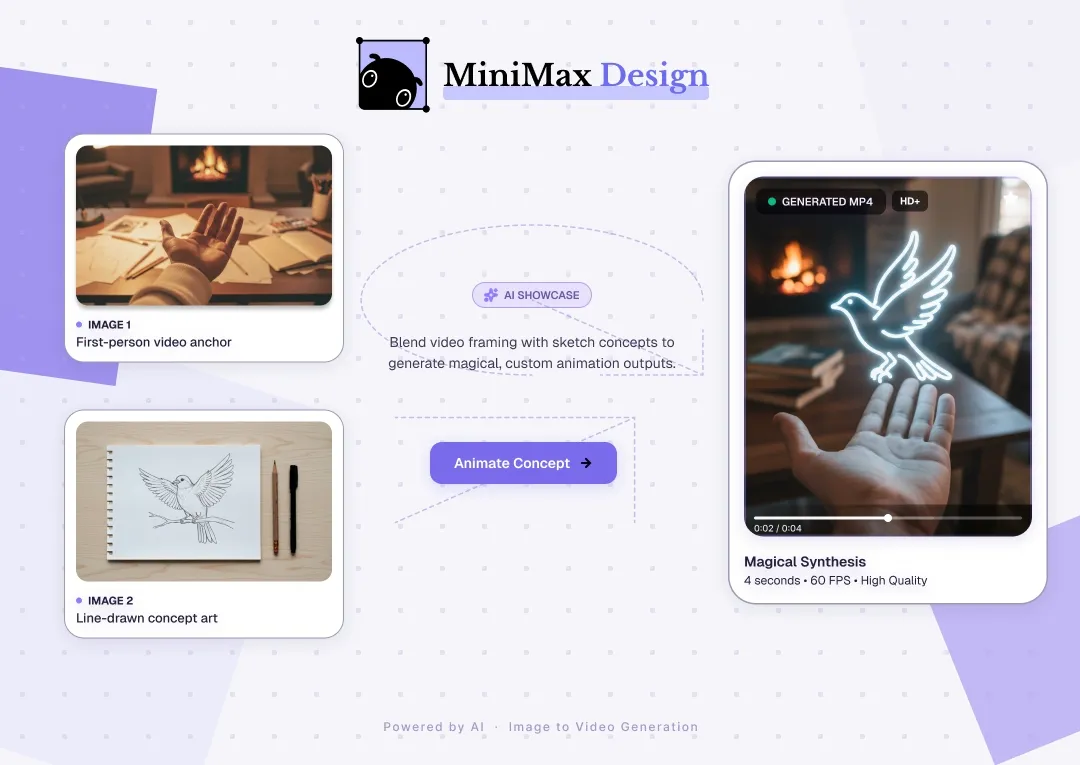
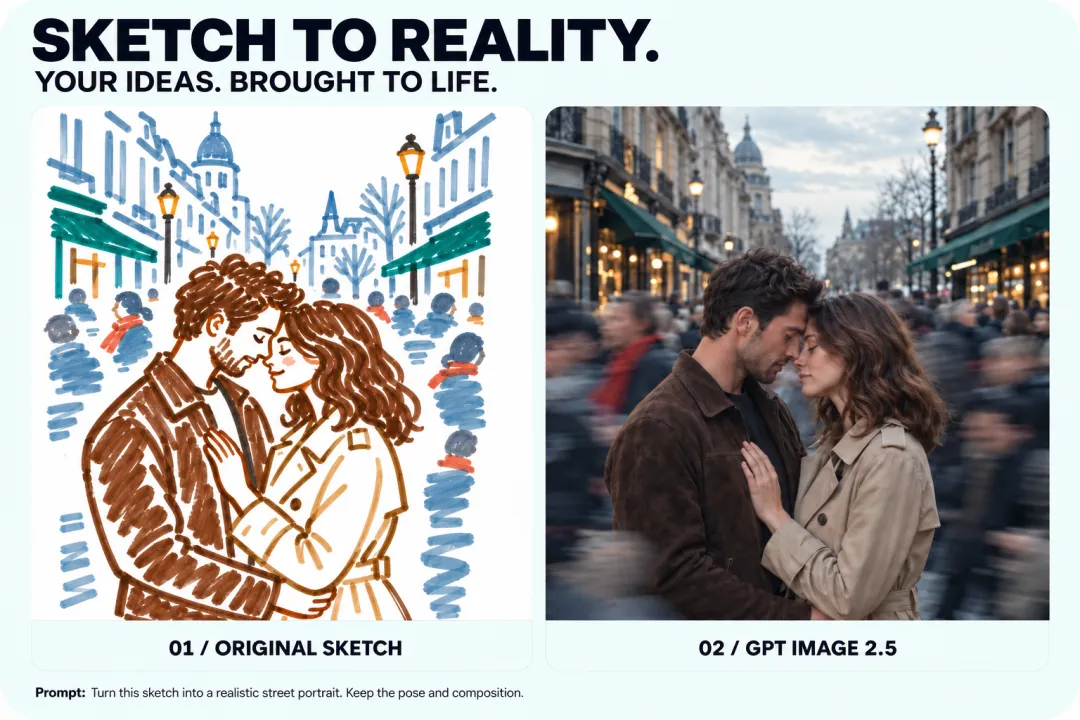
是的。上传您的草图作为参考并描述最终的外观,例如逼真的照片或插图。指定要保留的形状、主体细节和构图,然后优化结果。
是的。两种模型都支持透明度。请求透明背景并选择PNG或WebP。在不同背景下查看导出的文件;绘制的棋盘不是 Alpha 通道。
可选择低、中、高、Xhigh 或最高质量。质量与图片尺寸是独立设置。先生成草稿;如果需要更精细的细节,再提高质量重新生成并比较结果。
需要透明背景时选择 PNG 或 WebP。PNG 适合设计交付,WebP 适合网页展示;JPEG 不支持透明背景。具体可用格式请查看所用工作流的导出选项。
命名主体、构图、灯光和限制。例如:“一个护肤品瓶,柔和的窗光,凉爽的蓝色背景,足够的标题空间。”对于编辑,请说明要更改的内容和要保留的内容。
是的。探索产品场景、活动视觉效果和社交图形。使用您有权使用的参考资料,并在发布前检查包装、徽标、文本和产品详细信息。
使用清晰的参考并指定应保持不变的内容,例如面部特征、产品形状、姿势或颜色。每次进行一项重点更改,并将每个结果与参考结果进行比较,然后再继续。
是的。描述您需要的海报、包装概念或社交图形。提供准确的措辞、文本位置和视觉层次结构。在发布之前检查生成的图像中的拼写和小文本。
GPT Image 2.5 创建和编辑静态图像。要对完成的图像进行动画处理,请使用 MiniMax Design 中支持的视频模型。运动功能和设置取决于该视频模型。
清晰的源图像有助于确定主体、灯光和构图。它并不能保证更好的视频:结果还取决于视频模型、运动提示和场景复杂性。
使用更多 MiniMax Design 工具继续创作。