为了一张旧的家庭照片
恢复这张扫描的家庭照片。减少褪色,提高对比度,并轻轻清理小划痕。保留面部特征、表情、服装以及原始的黑白或棕褐色色调。避免发明遗漏的细节。
刷新家庭记忆,完善肖像和婚礼照片,或改善产品、食品、家居内饰和旅行图像。选择与您的项目相匹配的照片类型并描述您想要改进的内容。
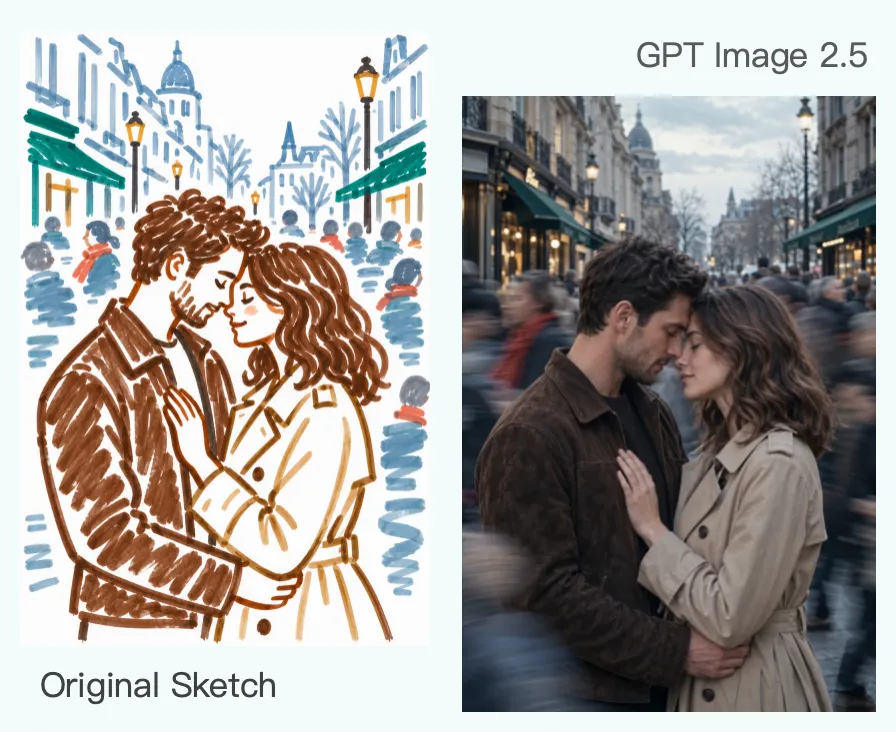
在一个工作区中探索 GPT Image 2.5、Nano Banana 2 和 Seedream 5.0 Pro。尝试适用于您的照片增强任务的可用模型,然后比较细节、光线和颜色,然后再选择结果。
从桌面应用程序开始。添加您的照片,提供清晰的编辑简介,并在导出之前查看结果。
使用这些照片增强提示作为起点。添加预期用途并告诉代理要保留什么。
恢复这张扫描的家庭照片。减少褪色,提高对比度,并轻轻清理小划痕。保留面部特征、表情、服装以及原始的黑白或棕褐色色调。避免发明遗漏的细节。
提高该肖像的清晰度并平衡光线。保持表情、面部比例、雀斑、皮肤纹理接近原貌。避免浓重的美容滤镜外观。
为在线商店优化此产品照片。改善材质的光线和清晰度。保持产品形状、品牌文字、标签细节和颜色尽可能接近原件。
在开始第一次照片编辑之前获取实用的答案。
人工智能照片增强器使用图像处理或生成模型来改善细节、照明和颜色。在 MiniMax Design 中,添加现有照片并描述您希望代理帮助您进行的更改。
添加照片并描述具体目标,例如提亮光线或改善细节。说明哪些部分需要保持原样,再检查结果并提出调整要求,最后导出符合项目需要的版本。
人工智能可以帮助完善稍微柔和的细节。添加您的照片,描述应该看起来更清晰的内容,并将结果与原始结果进行比较。严重的模糊和压缩会限制结果,因此请仔细检查面孔、文本和产品标签。
使用可用的图像编辑模型来刷新褪色的色调、提高对比度或要求温和地清理小划痕。保留原始颜色或要求彩色版本。根据来源回顾面孔和历史细节。
有可能,尤其是在模型重建细节时。可以要求保留面部比例、表情和自然的皮肤纹理。将结果与原图比较;如果人物的辨识特征发生变化,请要求减轻修饰程度。
MiniMax Design 支持图像编辑和重新照明。要求更明亮的阴影、更柔和的光线或平衡的颜色。将结果与原始结果进行比较,因为新的照明也会影响表面和颜色的显示方式。
积分、可用模型和任务成本取决于您当前的计划和选择的工作流程。在运行编辑之前,请检查定价页面和应用程序中显示的成本。
通过支持的模型和工作流程,输出高达4K。选择可用尺寸并检查导出的像素尺寸。更高的分辨率并不能保证恢复原件中丢失的细节。
支持的输出工作流程提供 WebP、JPG 和 PNG。选择您的网站、商店或编辑工具接受的格式,并检查所选模型和工作流程的可用导出设置。
是的。从支持的尺寸和长宽比中选择方形、纵向或横向布局。将图像与其位置相匹配并检查取景,以便面孔、产品和其他重要细节清晰可见。
选择适合您的编辑任务的模型,然后将结果与您的目标进行比较:自然的肖像、清晰的产品纹理或平衡的照明。在运行之前检查其支持的大小、输出选项和任务成本。
使用产品照片作为参考,并要求更好的照明或更清晰的材料细节。在发布列表之前,请根据实际产品检查包装文字、颜色、形状和比例。
是的。将有用的流程保存为可重复使用的技能,然后针对每个新图像调整摘要。这可以使您的方法在跨项目中井井有条,而每个输出仍然需要单独的审查。
将面孔、文本、纹理、产品细节和颜色与来源进行比较。以全尺寸和预期显示尺寸检查照片。确认导出尺寸和格式,并保留原件以供将来修改。