¿Por qué utilizar Kling 3.0 Omni en MiniMax Design?
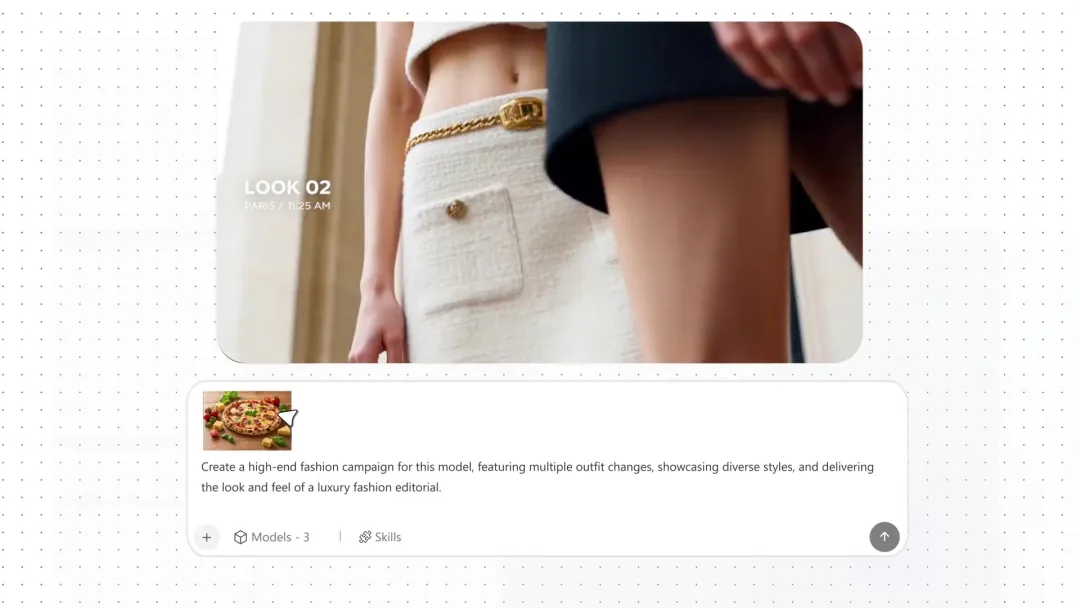
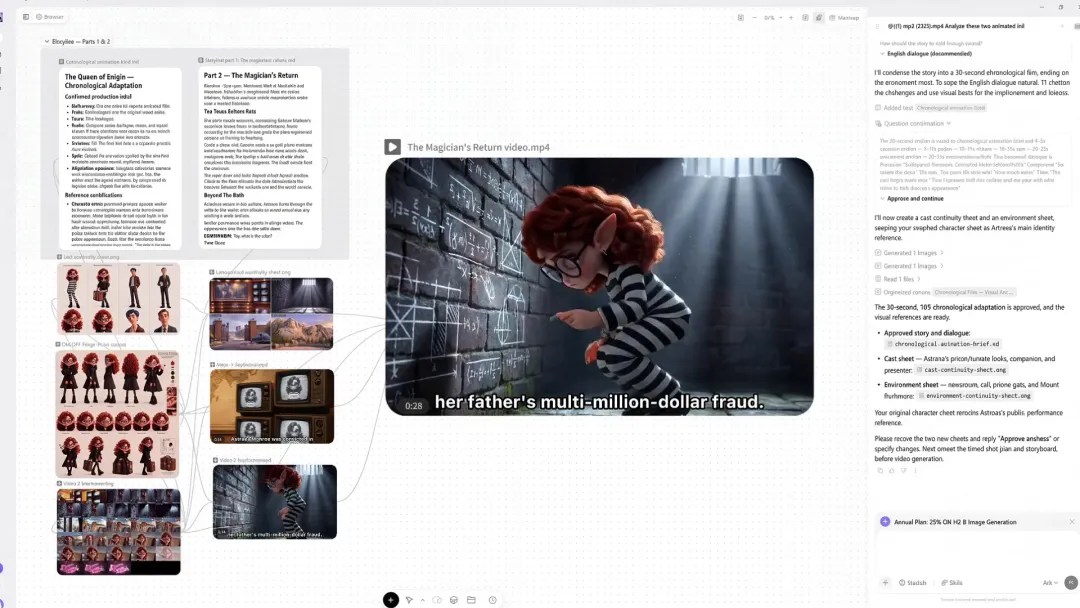
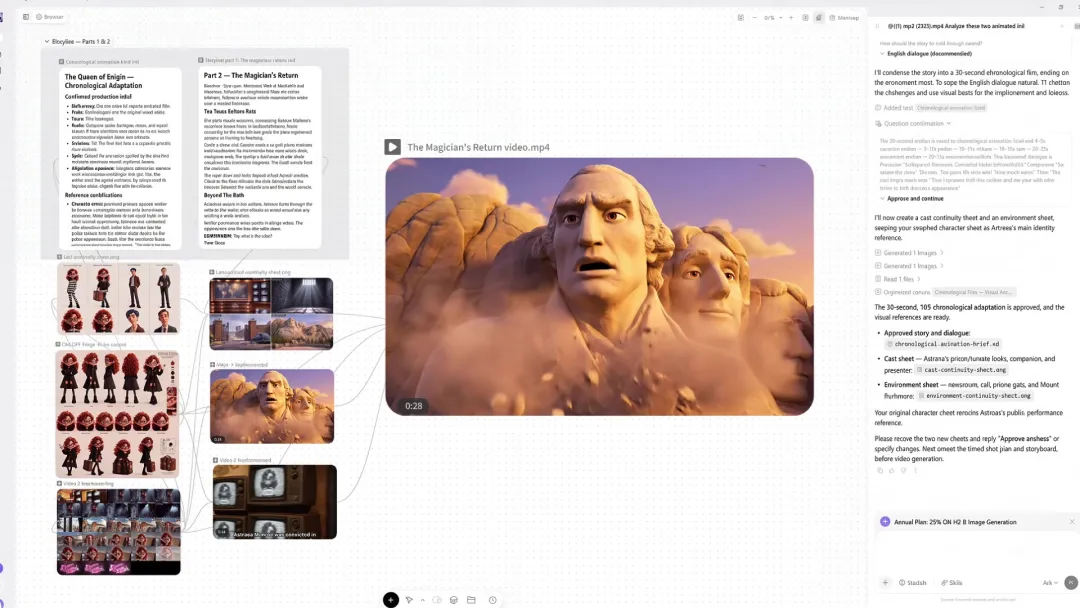
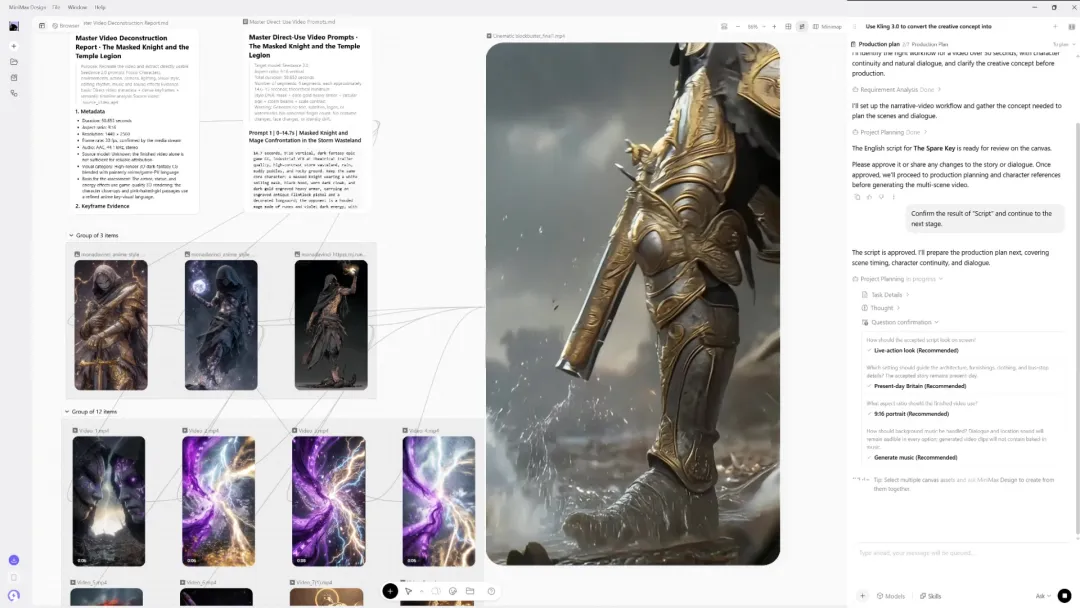
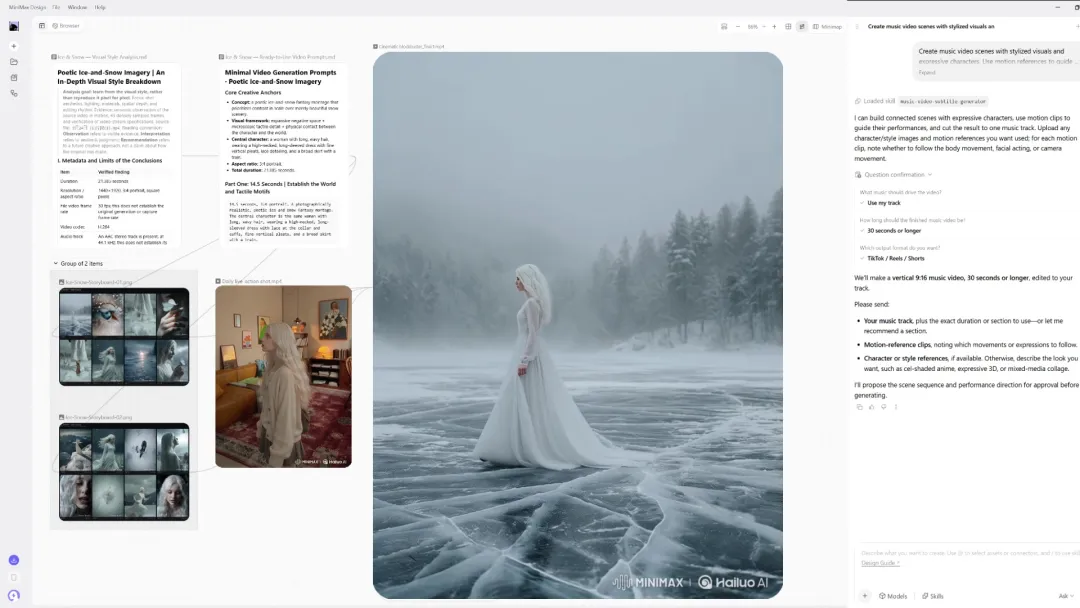
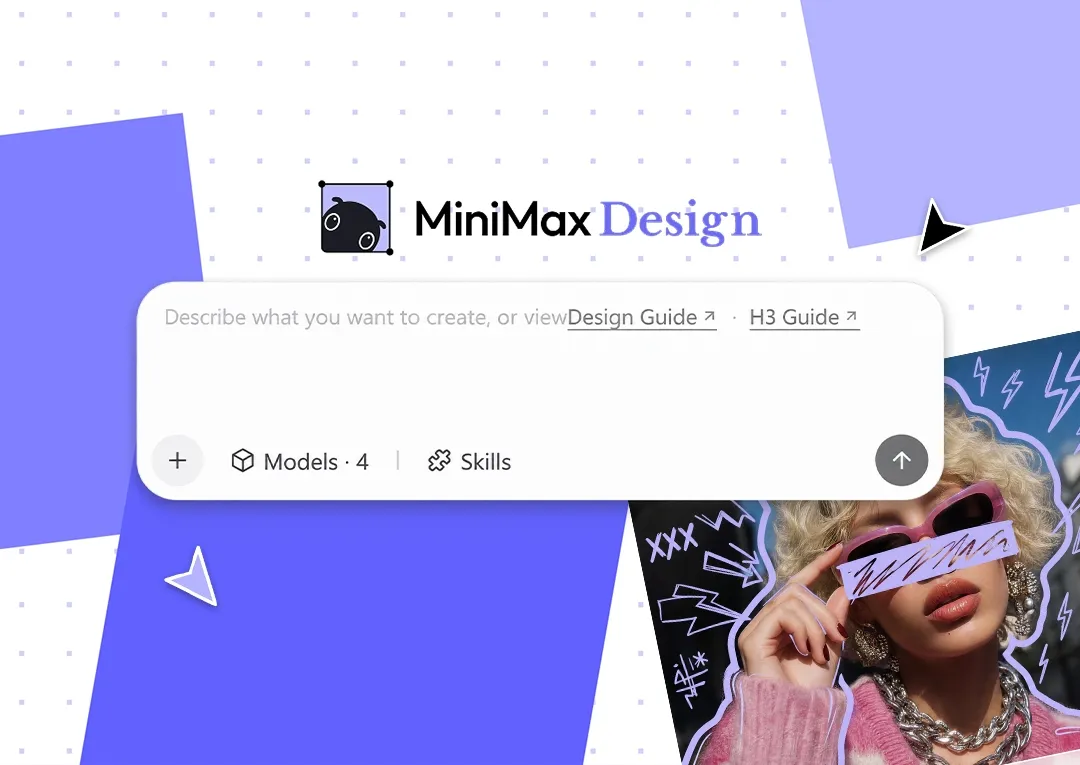
Kling 3.0 Omni es un modelo de video de IA que funciona con texto, imágenes y referencias de video. Está integrado en MiniMax Design, por lo que puedes generar escenas y editar tus clips en un solo proyecto. El agente MiniMax Design también puede ayudar a desarrollar ideas, guiones y recursos visuales.
¿Qué necesito para empezar a crear con Kling 3.0 Omni en MiniMax Design?
Descargue MiniMax Design en una Mac o PC Windows compatible y seleccione Kling 3.0 Omni. Comience con un mensaje de texto, agregue una imagen para animar o elija una entrada de referencia compatible. Revise las configuraciones disponibles y el costo del crédito antes de generar.
¿Puedo usar MiniMax Design en mi teléfono?
La descarga en esta página es para la aplicación de escritorio. En su teléfono, use la opción de enlace de página y abra el enlace en su computadora. MiniMax Design requiere macOS 13 o posterior, o Windows 10 o posterior en una PC x64; Actualmente, Windows ARM no es compatible.
¿Cuánto tiempo puede durar un vídeo Kling 3.0 Omni?
Kling 3.0 Omni admite clips generados de hasta 15 segundos de duración. Establezca la duración y las instrucciones de toma para el modo seleccionado, luego combine clips en MiniMax Design para videos más largos. Un proyecto terminado puede incluir varias generaciones y ediciones.
¿Kling 3.0 Omni admite audio nativo y sincronización de labios?
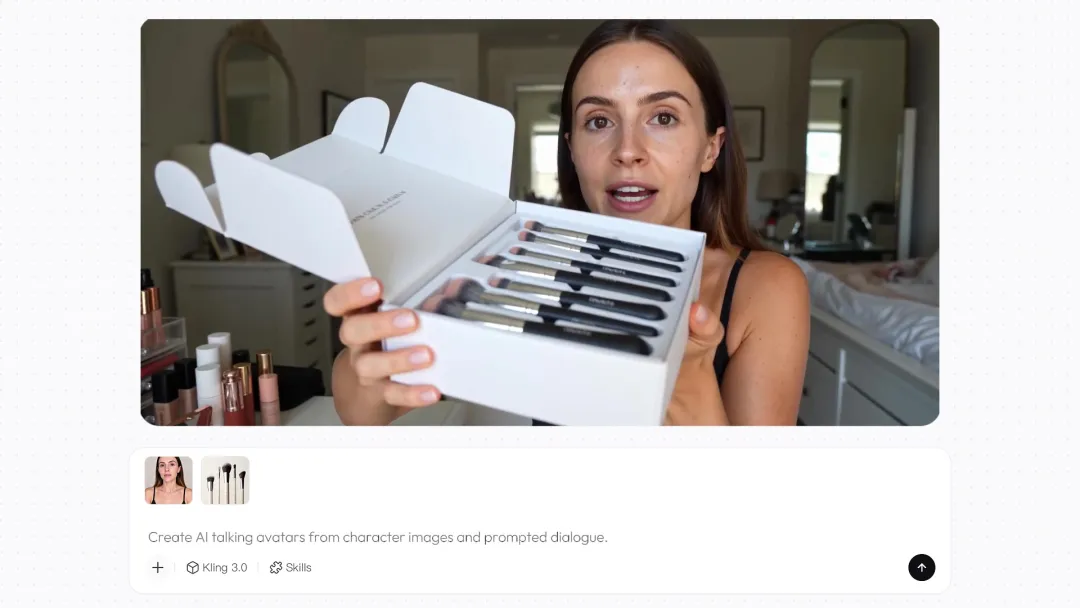
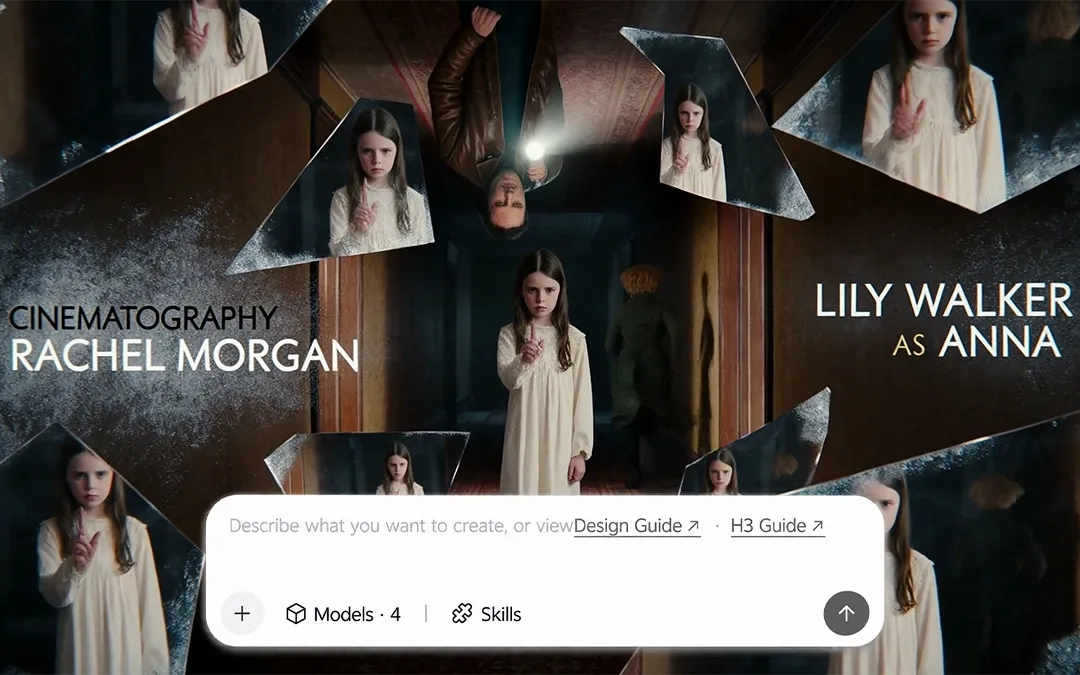
Sí. Kling 3.0 Omni admite audio nativo, incluidos diálogos, efectos de sonido y sonido de fondo. Describe quién habla, sus palabras exactas y su forma de expresarse. La disponibilidad de audio depende del modo de entrada seleccionado; verifique su configuración y revise el habla generada y los movimientos de los labios.
¿Puedo utilizar referencias de vídeo y control de movimiento con Kling 3.0 Omni?
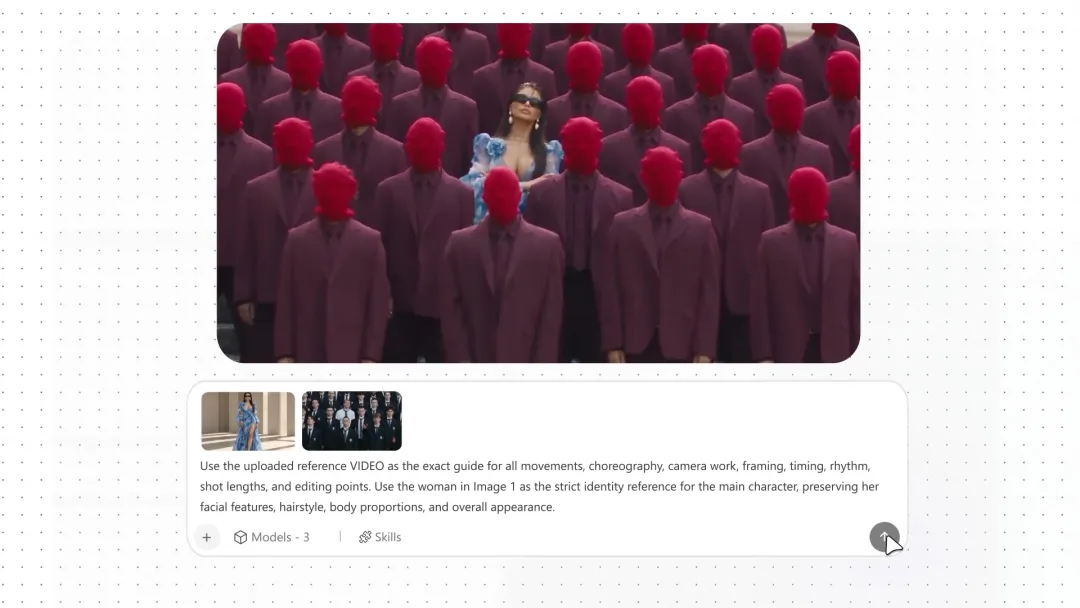
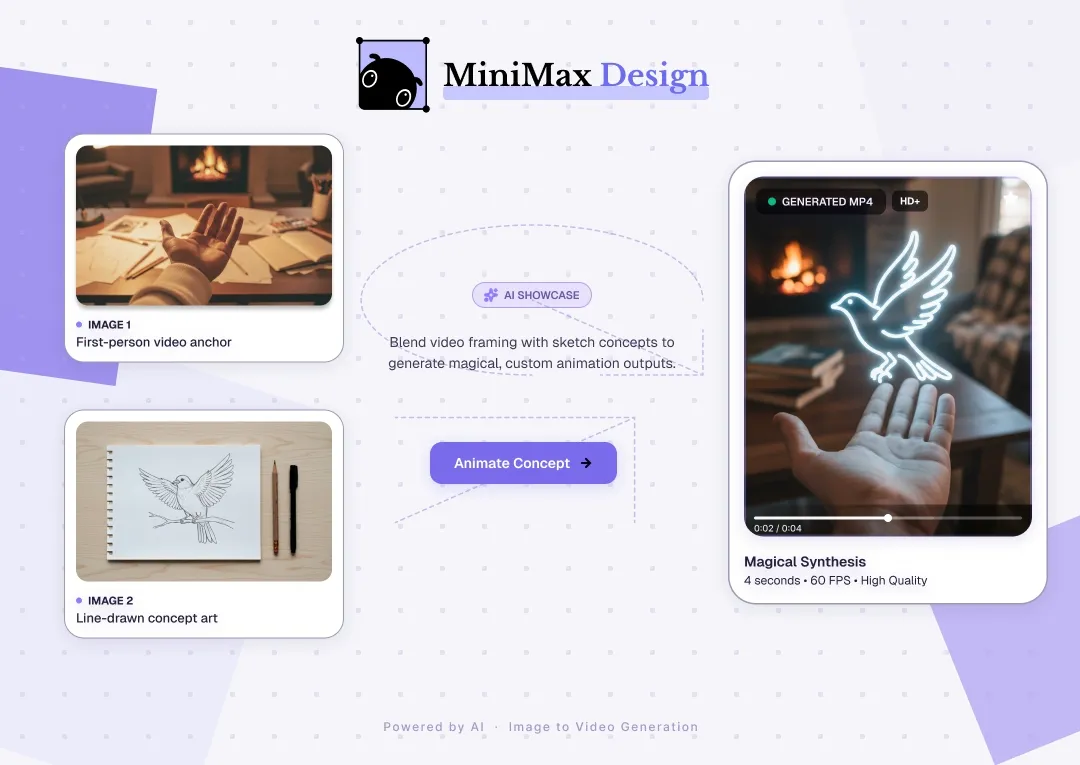
Kling 3.0 Omni admite referencias en video junto con instrucciones de texto para guiar un resultado. La generación basada en referencias y el Motion Control dedicado son flujos de trabajo diferentes: Motion Control se centra en transferir una interpretación a un personaje. Verifique el modelo y modo en MiniMax Design para conocer las entradas y controles disponibles.
¿Kling 3.0 Omni admite vídeo 4K?
Consulta las resoluciones de generación ofrecidas para Kling 3.0 Omni en MiniMax Design. La disponibilidad depende del modelo y modo seleccionados. La resolución de generación y la resolución de exportación están separadas: exportar en 4K no convierte un clip de menor resolución en 4K nativo.
¿Cómo escribo un buen mensaje Kling 3.0 Omni?
Describe un tema y una acción claros, luego agrega el escenario, el encuadre, el movimiento de la cámara, la iluminación y el sonido. Para tomas múltiples, separe las tomas y explique qué se mantiene constante. Comience con un mensaje simple y realice revisiones específicas en lugar de agregar instrucciones contradictorias.
¿Cómo puedo mantener la coherencia entre los personajes y los productos?
Utilice referencias claras y repita los detalles importantes, como la ropa, el peinado, la forma y los detalles del producto y la iluminación. Mantenga los movimientos de la cámara manejables y compare el resultado con la referencia. Las referencias ayudan a guiar la coherencia, pero cada toma generada aún necesita revisión.
¿Puedo usar videos creados con Kling 3.0 Omni en MiniMax Design para proyectos comerciales?
Para anuncios y trabajo de clientes, consulte los términos actuales de MiniMax Design y los derechos de uso de su plan, junto con los permisos para las imágenes, videos y audio de referencia en su proyecto.